演示任务:新建三维带旋转区的离心分离器仿真,使用Codex后台协作,不使用网页AI。明确授权在当前Fluent会话中备份现有Case/Data后,新建几何和网格、替换网格、初始化并计算新案例;此前弯管结果必须保留独立备份。不要新启或关闭Fl
操作完成
2026-11-02
3 个文件0.0 MB0 赞0 回复12 浏览
操作完成
汉化门各位
通过 southweitionAI 联动 ChatGPT 与 Abaqus/CAE 完成“三维分析”,已自动整理3 张结果图、1 份结果数据、5 个模型/脚本供社区预览。
edge://inspect/#remote-debugging
通过 southweitionAI 联动 ChatGPT 与 Abaqus/CAE 完成“精读文章”,已自动整理3 张结果图、1 份结果数据、5 个模型/脚本供社区预览。
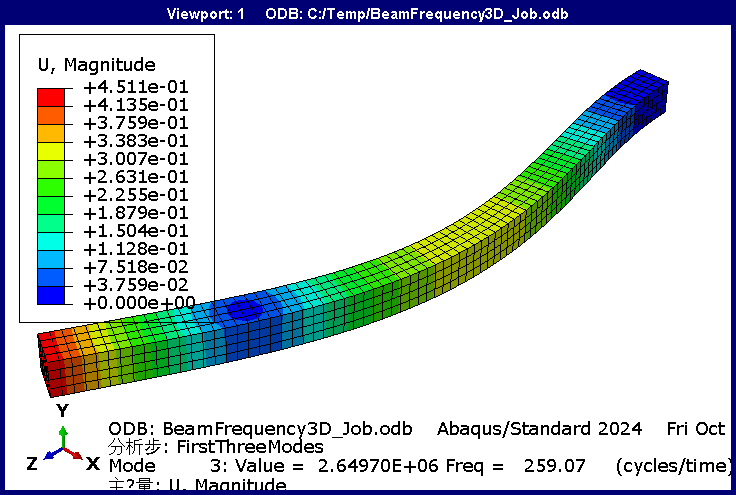
通过 southweitionAI 联动 ChatGPT 与 Abaqus/CAE 完成“三维模态分析”,已自动整理3 张结果图、1 份结果数据、6 个模型/脚本供社区预览。
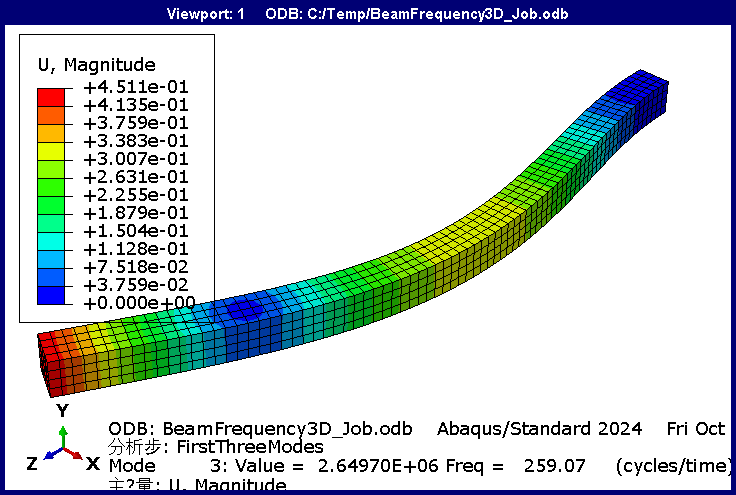
通过 southweitionAI 联动 ChatGPT 与 Abaqus/CAE 完成“三维模态分析”,已自动整理3 张结果图、1 份结果数据、6 个模型/脚本供社区预览。
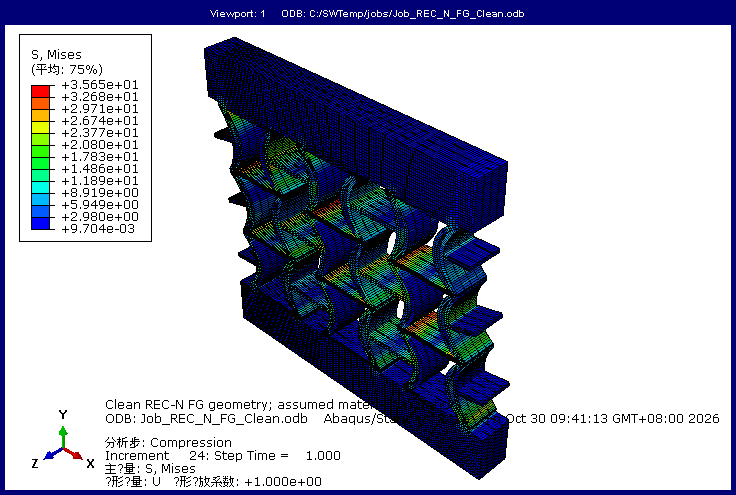
通过 southweitionAI 联动 ChatGPT 与 Abaqus/CAE 完成“继续继续”,已自动整理3 张结果图、1 份结果数据、5 个模型/脚本供社区预览。
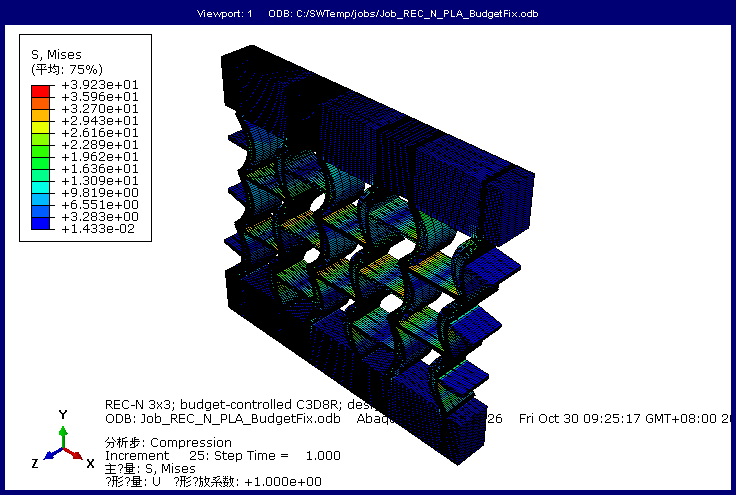
通过 southweitionAI 联动 ChatGPT 与 Abaqus/CAE 完成“这个文章给你找到了”,已自动整理3 张结果图、1 份结果数据、5 个模型/脚本供社区预览。
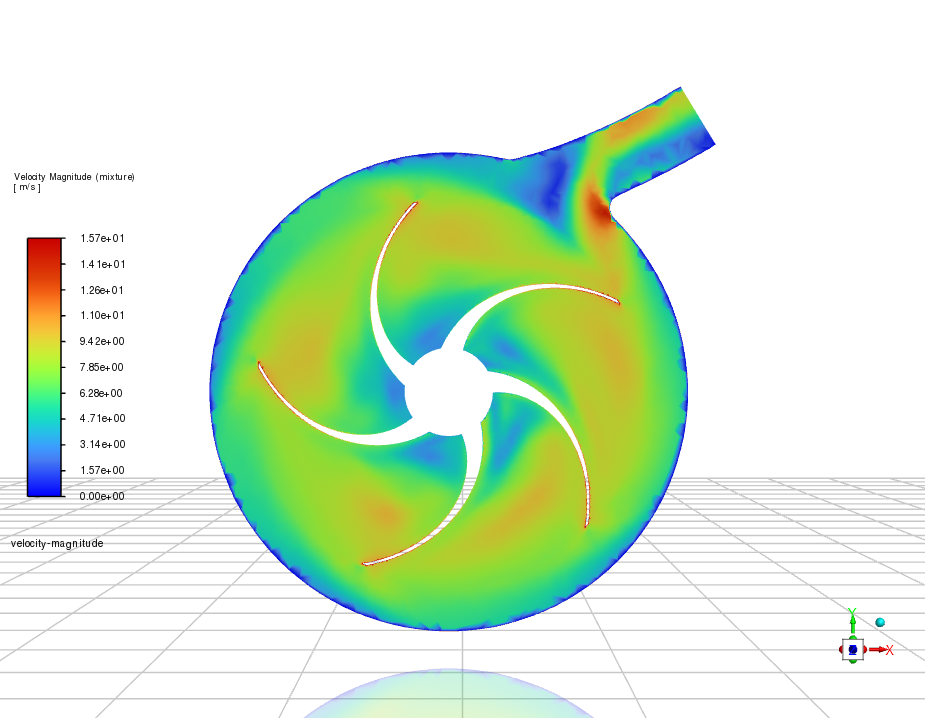
脚本执行结束;求解收敛需单独检查

脚本执行结束;求解收敛需单独检查
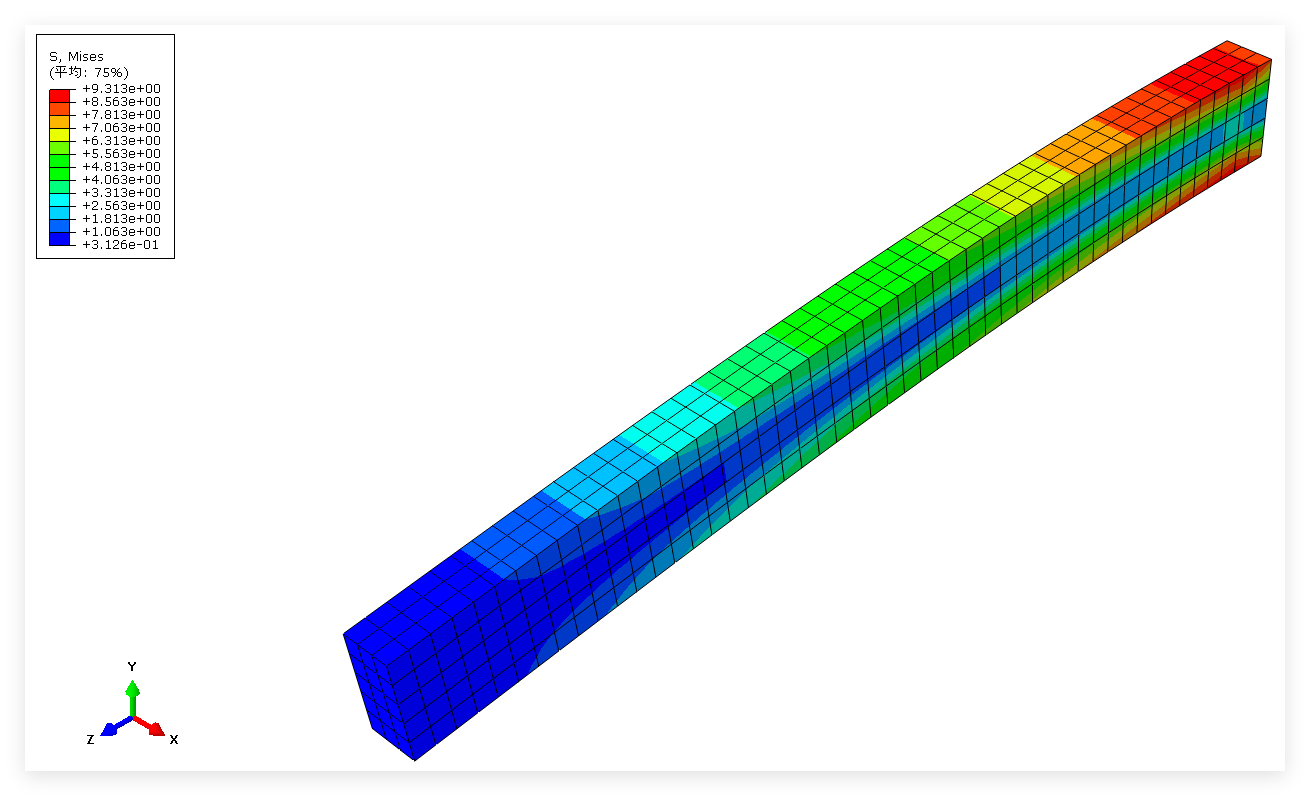
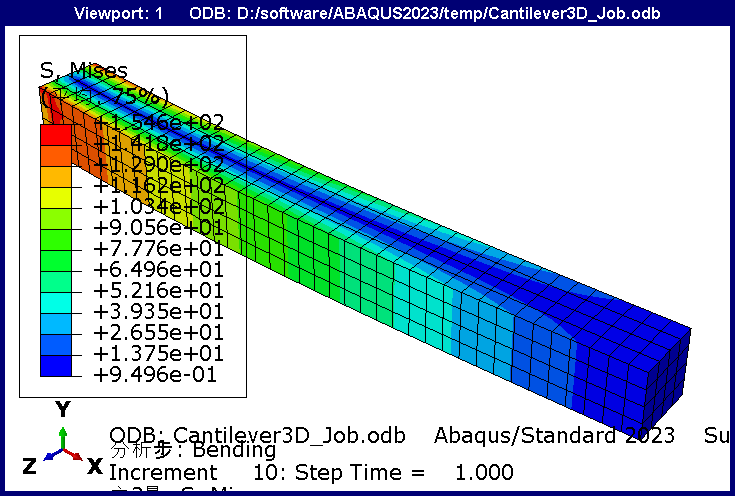
通过 southweitionAI 联动 ChatGPT 与 Abaqus/CAE 完成“一个经典的悬臂梁模型”,已自动整理3 张结果图、1 份结果数据、5 个模型/脚本供社区预览。
ComsolAGI 社区分享
脚本执行完成 · 未自动验收;可点击结果分析导出当前证据报告
脚本执行结束;求解收敛需单独检查

脚本执行结束;求解收敛需单独检查

脚本执行结束;求解收敛需单独检查

脚本执行结束;求解收敛需单独检查

脚本执行完成 · 未自动验收;可点击结果分析导出当前证据报告
通过 southweitionAI 联动 ChatGPT 与 Abaqus/CAE 完成“三维分析”,已自动整理3 张结果图、1 份结果数据、5 个模型/脚本供社区预览。
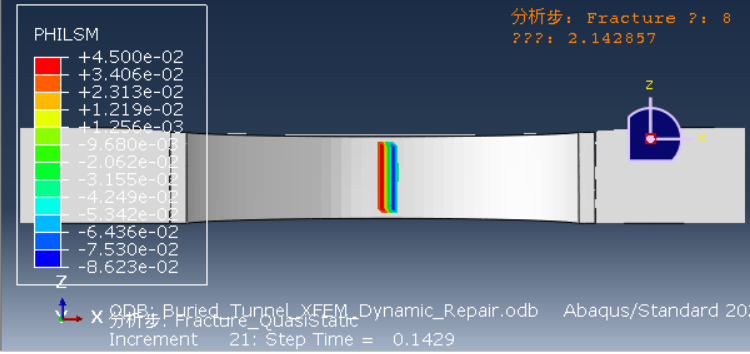
通过 southweitionAI 联动 ChatGPT 与 Abaqus/CAE 完成“画一个长方体”,已自动整理3 张结果图、1 份结果数据、5 个模型/脚本供社区预览。

通过 southweitionAI 联动 ChatGPT 与 Abaqus/CAE 完成“画一个长方体”,已自动整理3 张结果图、1 份结果数据、6 个模型/脚本供社区预览。
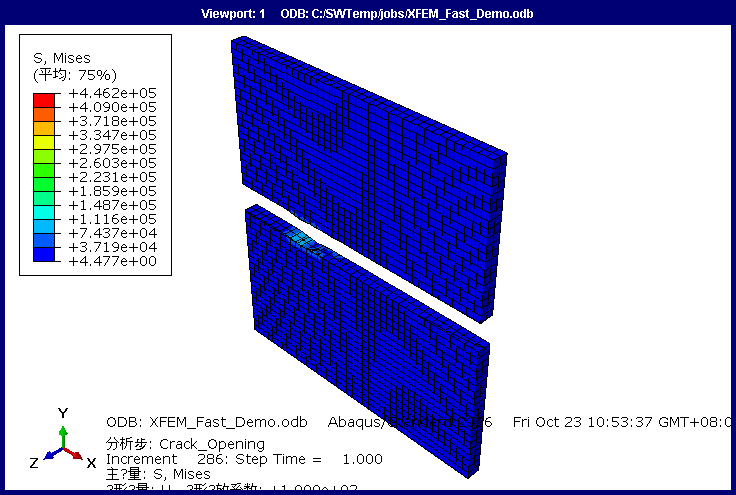
通过 southweitionAI 联动 ChatGPT 与 Abaqus/CAE 完成“画一个长方体”,已自动整理3 张结果图、1 份结果数据、6 个模型/脚本供社区预览。
https://www.getplus.ai/orders
下载安装
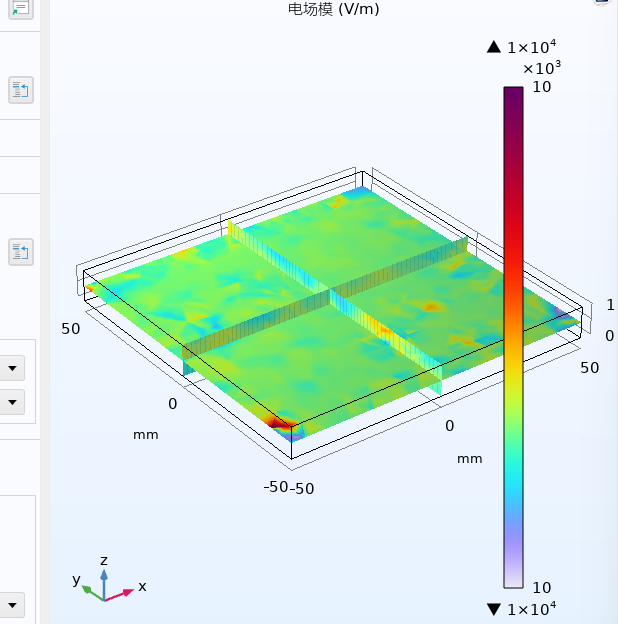
ComsolAGI 社区分享
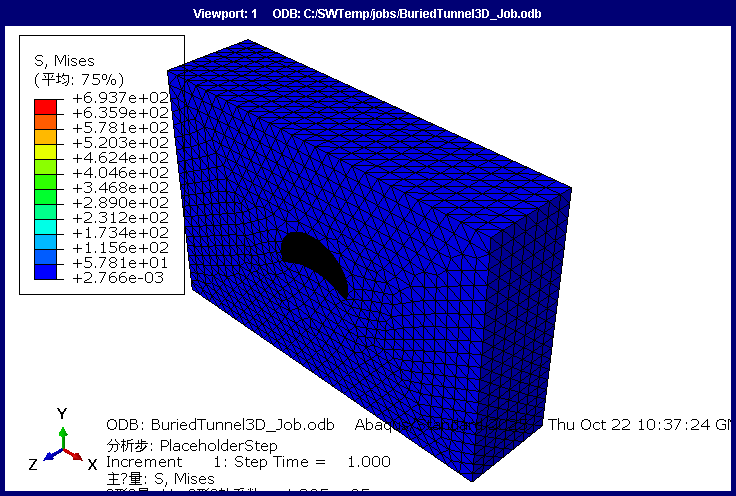
通过 southweitionAI 联动 ChatGPT 与 Abaqus/CAE 完成“三维分析”,已自动整理3 张结果图、1 份结果数据、5 个模型/脚本供社区预览。
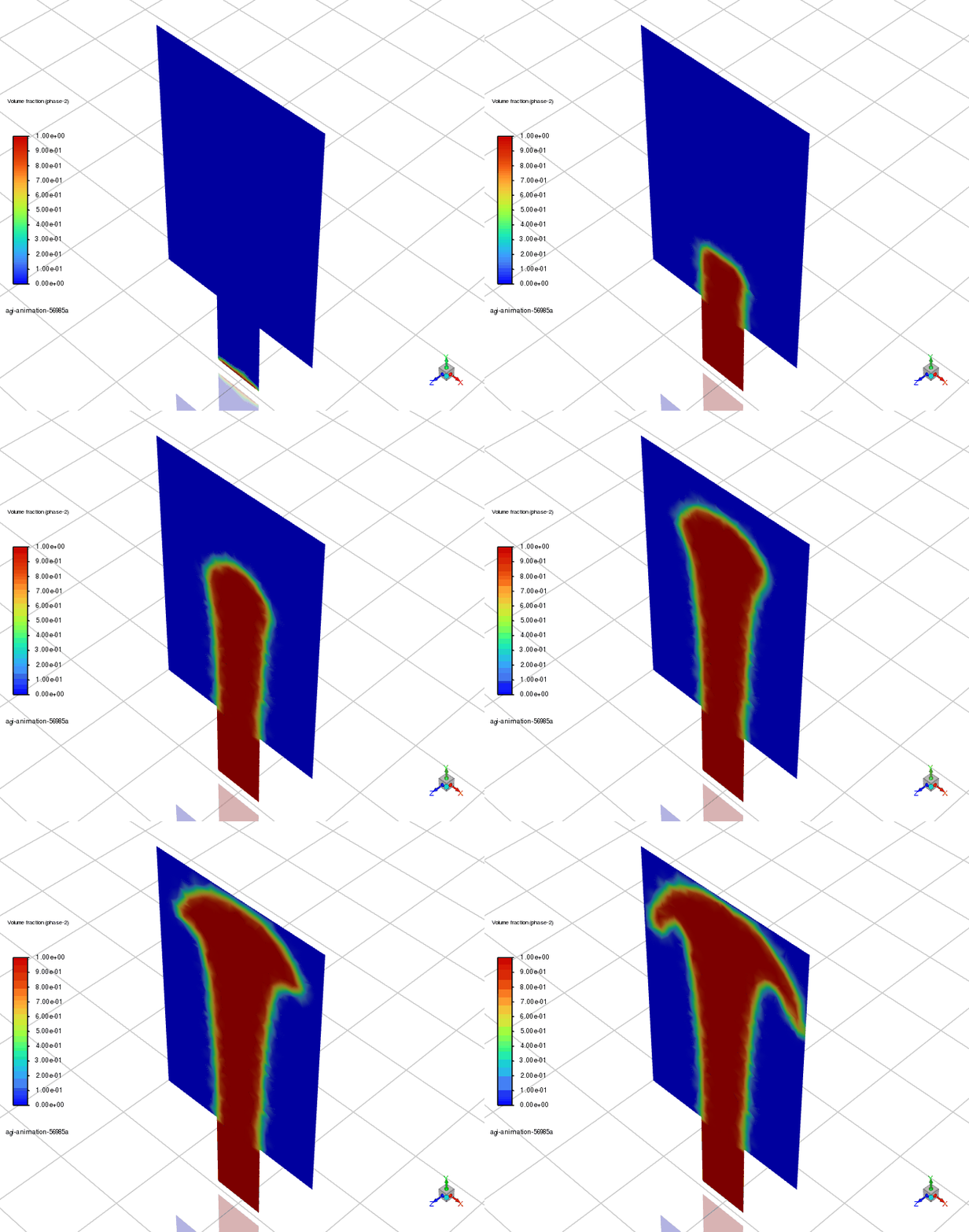
本次三维立式水箱底部喷射案例已经完成一轮瞬态计算,但动画导出和计算收敛仍未得到确认。 几何与网格: 已生成三维流体域,网格约 81,365 个单元。 瞬态计算: 已推进 352 个时间步,实际物理时间达到 0.176 s;动画适配器返回了 45 帧。 后处理: 已导出 mesh.png、pressure.png、velocity-magnitude.png 和 residual.csv。 动画文件: 返回了动画输出目录,但没有明确的 GIF 文件路径,因此尚不能确认 GIF 已成功生成。 主要问题: convergence_verified=False,压力出口持续出现 353 个面上的逆流。最后记录的连续性残差约为 3.35 × 10 − 2 3.35×10 −2 ,不能据此认定计算已收敛。 下一步建议: 暂时不要再启动一个新案例,也不要重新初始化当前算例。先检查现有动画目录中的实际文件、残差历史和压力出口的回流设置,保留已计算的 352 个时间步,再针对问题修复。 等这个案例的动画和流场验证通过后,可以继续做更有视觉冲击力的三维汽车绕流、涡街演化或多相流喷射,但应把动画效果与物理可信度分开验证。(未取得自动收敛判据,请查看结果与日志)
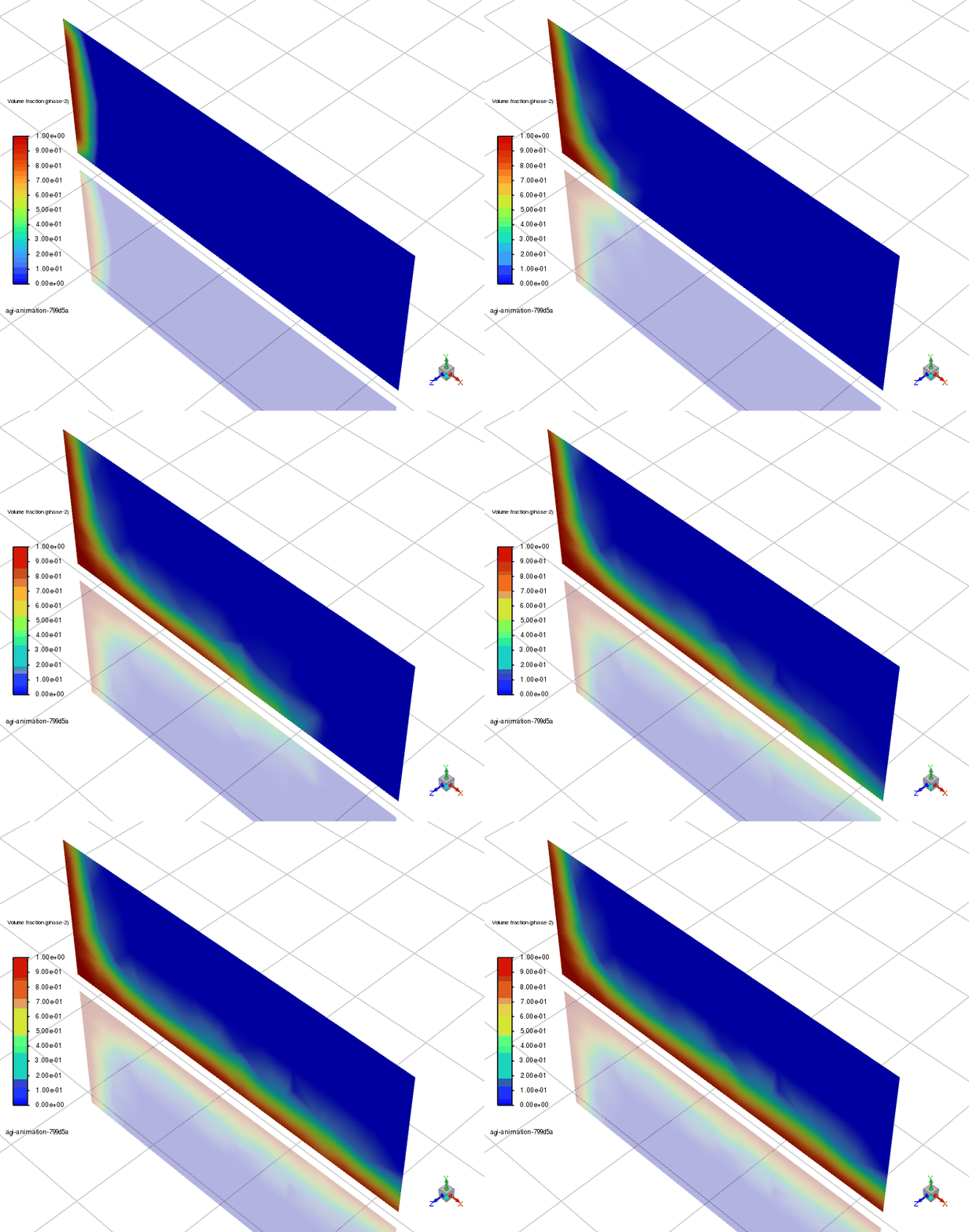
本轮三维水箱充水动画已推进到实际物理时间 0.29 s,动画适配器返回 30 帧、推进 290 个时间步,说明瞬态计算确实执行了。 但目前还不能认定动画制作成功或计算可靠: GIF 文件: 返回结果没有提供可确认的 GIF 文件路径,需要检查动画输出目录中的实际文件。 收敛性: convergence_verified=False,求解收敛尚未得到验证。 边界异常: 压力出口多次出现 43 个面上的逆流,需要检查出口位置、边界条件及流场。 可视化范围: 当前使用的是水箱内部 Z 中截面,不是完整三维水体渲染。 建议下一步: 保留当前 Case/Data 和动画帧,先检查动画输出目录、残差文件和出口逆流情况,不要重新初始化或重复推进已经完成的 290 个时间步。确认现有文件后,再修复导出或边界设置。(未取得自动收敛判据,请查看结果与日志)
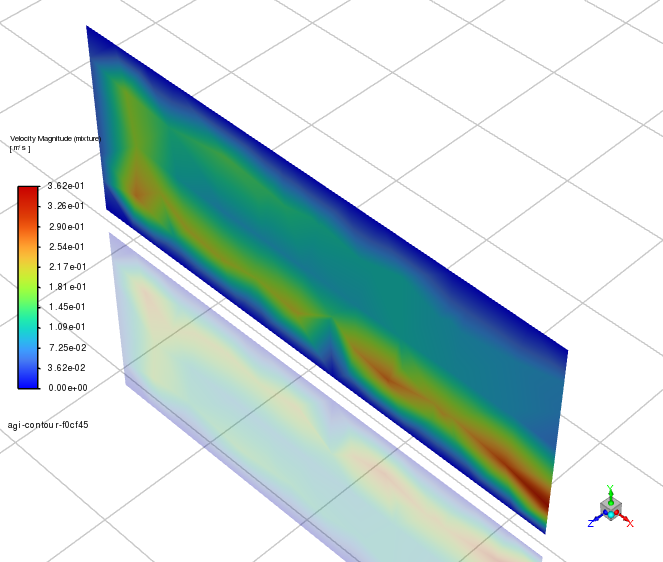
本轮三维水箱充水动画已推进到实际物理时间 0.29 s,动画适配器返回 30 帧、推进 290 个时间步,说明瞬态计算确实执行了。 但目前还不能认定动画制作成功或计算可靠: GIF 文件: 返回结果没有提供可确认的 GIF 文件路径,需要检查动画输出目录中的实际文件。 收敛性: convergence_verified=False,求解收敛尚未得到验证。 边界异常: 压力出口多次出现 43 个面上的逆流,需要检查出口位置、边界条件及流场。 可视化范围: 当前使用的是水箱内部 Z 中截面,不是完整三维水体渲染。 建议下一步: 保留当前 Case/Data 和动画帧,先检查动画输出目录、残差文件和出口逆流情况,不要重新初始化或重复推进已经完成的 290 个时间步。确认现有文件后,再修复导出或边界设置。(未取得自动收敛判据,请查看结果与日志)
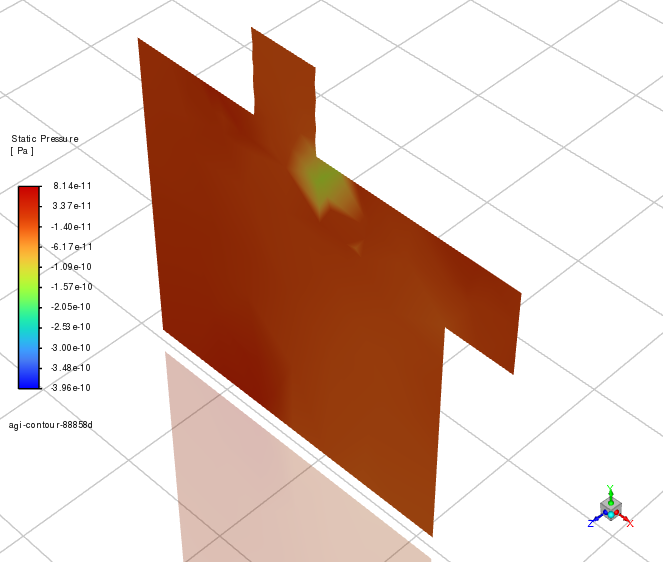
本轮已经完成内部切面压力云图的配置修复,并取得实际导出结果。 1. 已确认完成的部分 内部切面:agi-section-e3e1d5 绘图变量:pressure,已通过原生状态回读核验。 显示方式:填色等值线,已通过核验。 切面绑定:已确认绑定到指定内部切面。 色标范围:已设置为局部自动范围,避免全局范围压缩切面内部的颜色差异。 导出状态:ok,已生成 pressure.png、mesh.png、residual.csv 等文件。 结果目录: C:\Users\13977\AppData\Local\FluentAGI\data\runs\20261020-124717-f33d8b\post-125541-370e 2. 还有两个问题需要区分 是否仍然一片蓝色: 目前已经修正了色标范围,但没有实际查看导出的 PNG 图像,因此还不能保证视觉效果已经符合要求。原生状态中的 color_map.color 仍为 field-velocity,下一步应检查实际色带和图像,而不是盲目重复创建云图。 流线动画: 本轮没有生成标准流线动画,当前执行的是切面压力云图导出。 3. 结果可靠性 导出返回 convergence_verified=False。这说明虽然后处理文件已导出,但求解收敛性尚未得到确认,不能将当前结果直接作为可靠的工程定量结论。 建议下一步先检查 pressure.png 的实际颜色效果,再针对色带进行修正;保留现有模型、网格和计算结果,不重新初始化。(未取得自动收敛判据,请查看结果与日志)
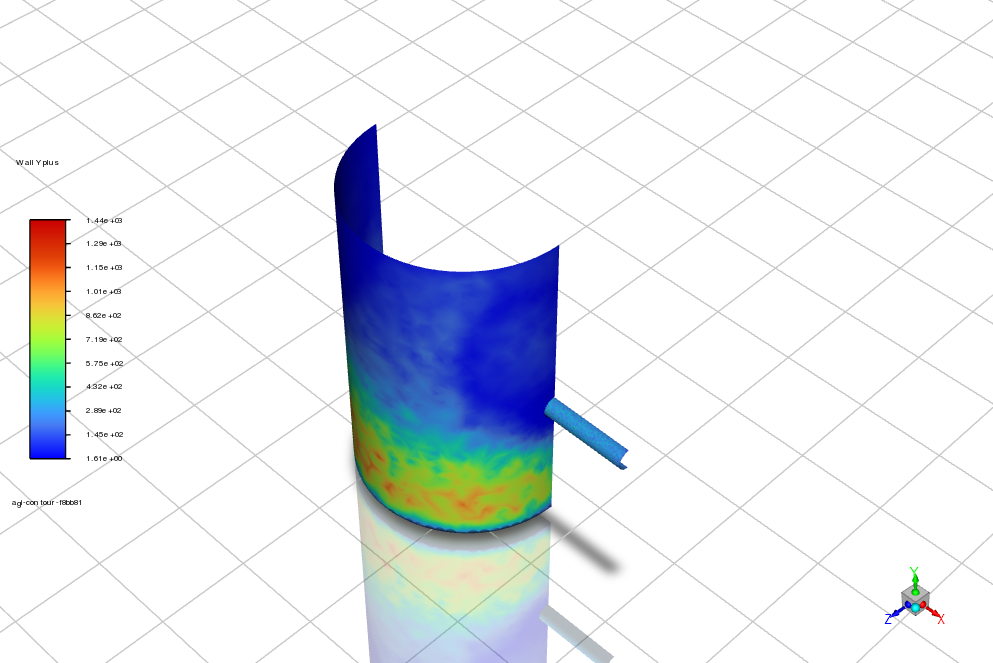
诊断已完成,**当前仍停在第1500次,没有追加计算**。 出口248个面中有111个出现回流,占面数的44.8%,不代表面积或质量比例;最大反向速度约0.0615 m/s。 相对质量不平衡约 1.02 × 10 − 9 1.02×10 −9 ,但最后20次残差仍未全部达标。 速度、压力、壁面 y⁺ 图片及 Case/Data 已保存,导出无错误。 **下一步先核对完整日志中的壁面 y⁺ 统计和末200次残差趋势,再决定是否短批续算或调整数值设置。**这些数值在本次反馈中被省略,目前不能断定回流就是残差未达标的原因,也没有依据重新划网格。 严格液滴 DPM 继续暂缓。接口弃用提示只是提醒,本轮没有因此失败。(未取得自动收敛判据,请查看结果与日志)
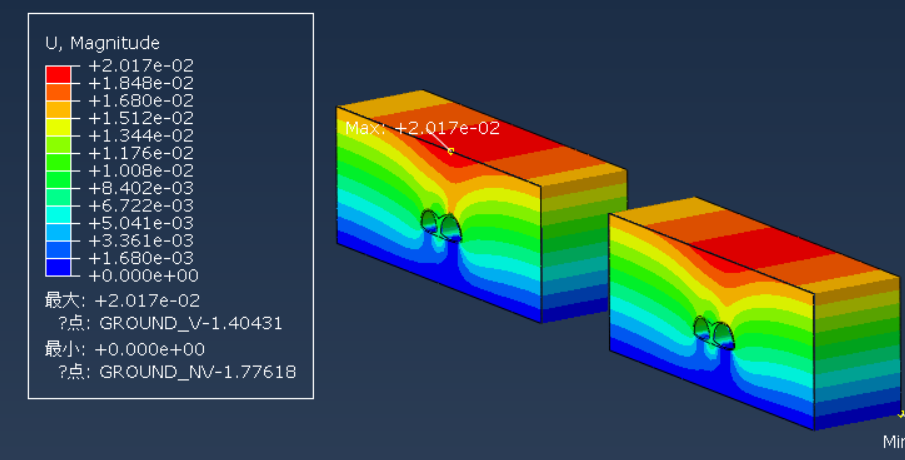
通过 southweitionAI 联动 ChatGPT 与 Abaqus/CAE 完成“三维接触分析”,已自动整理3 张结果图、1 份结果数据、5 个模型/脚本供社区预览。
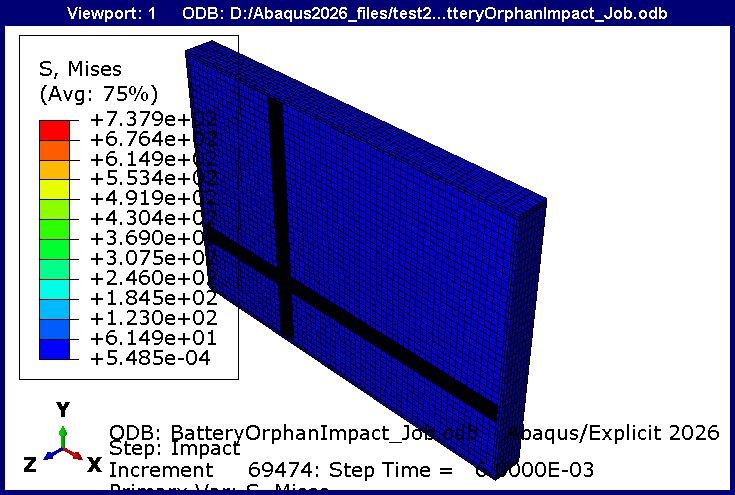
通过 southweitionAI 联动 ChatGPT 与 Abaqus/CAE 完成“复刻这篇动力电池包底部撞击仿真”,已自动整理3 张结果图、1 份结果数据、5 个模型/脚本供社区预览。
已停止网页等待;网页已发送的消息仍会生成,可在网页手动停止。
检测到网页中插入了另一条用户消息,请重新发起任务。
执行反馈显示Fluent的gRPC连接已断开,尚未执行网格加密,原解仍停在0.23秒。请先通过FluentAGI重新连接原Fluent会话,并回传连接状态。若原解丢失,请加载任务目录中的before-8f0a12.cas.h5及配套.dat.h5,不要初始化。连接恢复后,我将改用v242的mesh.adapt加密入口继续。
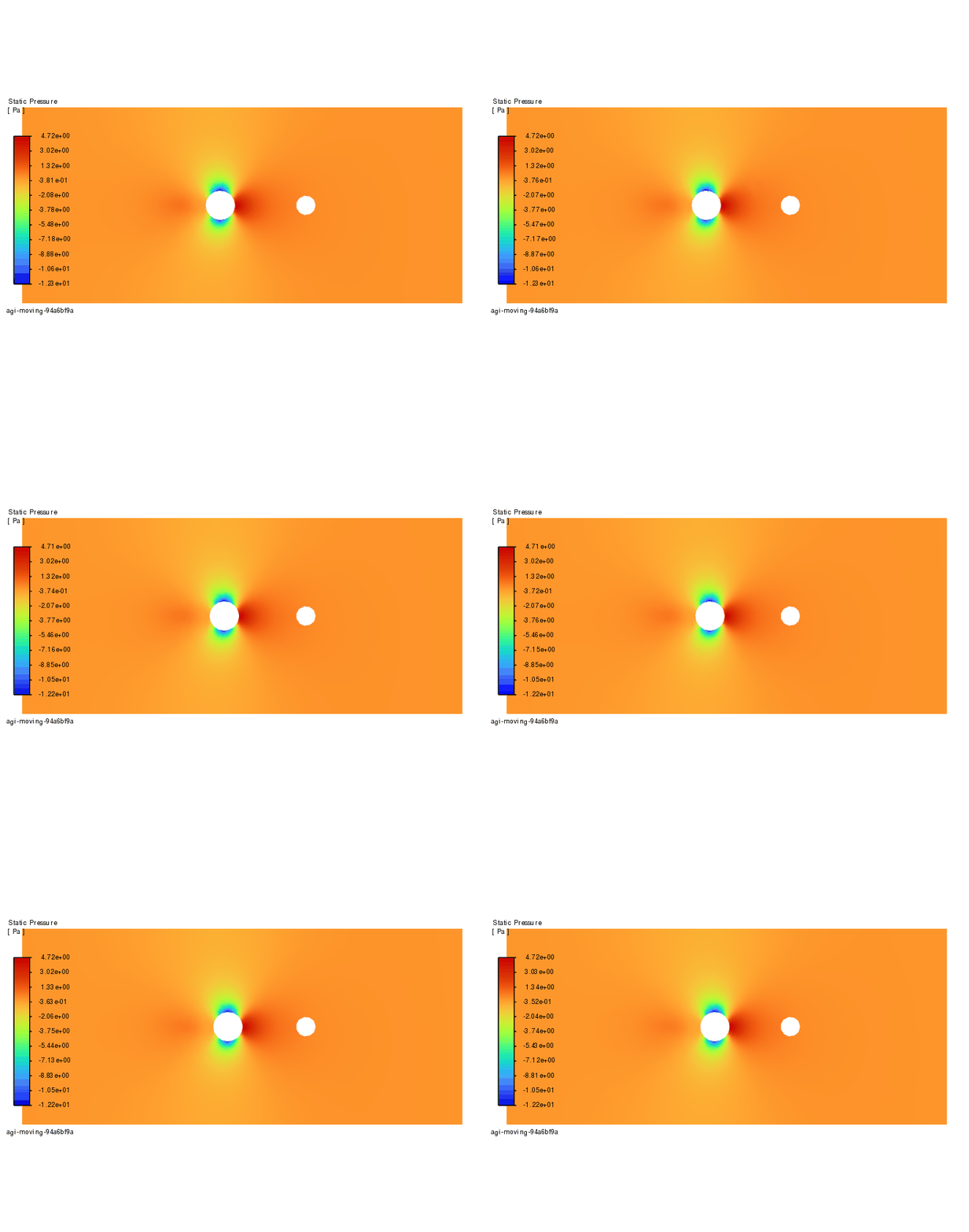
这次完整脚本已执行成功,无需重新建模或初始化。 网格:89049个体单元。 计算:已推进至0.400 s。 输出:压力、速度截面图、网格图、残差CSV及最终Case/Data已保存;压力动画返回成功,共16帧。流线绘制完成,追踪40条,全部离开计算域。 最后一步连续性残差约9.58×10⁻⁴,速度残差低于6×10⁻⁷,Fluent提示该时间步收敛。但接口仍标记整体收敛未验证,不能据此认定全部时间步及工程结果均已验证。 当前为固定车轮、固定风洞壁面、无边界层网格的教学案例。
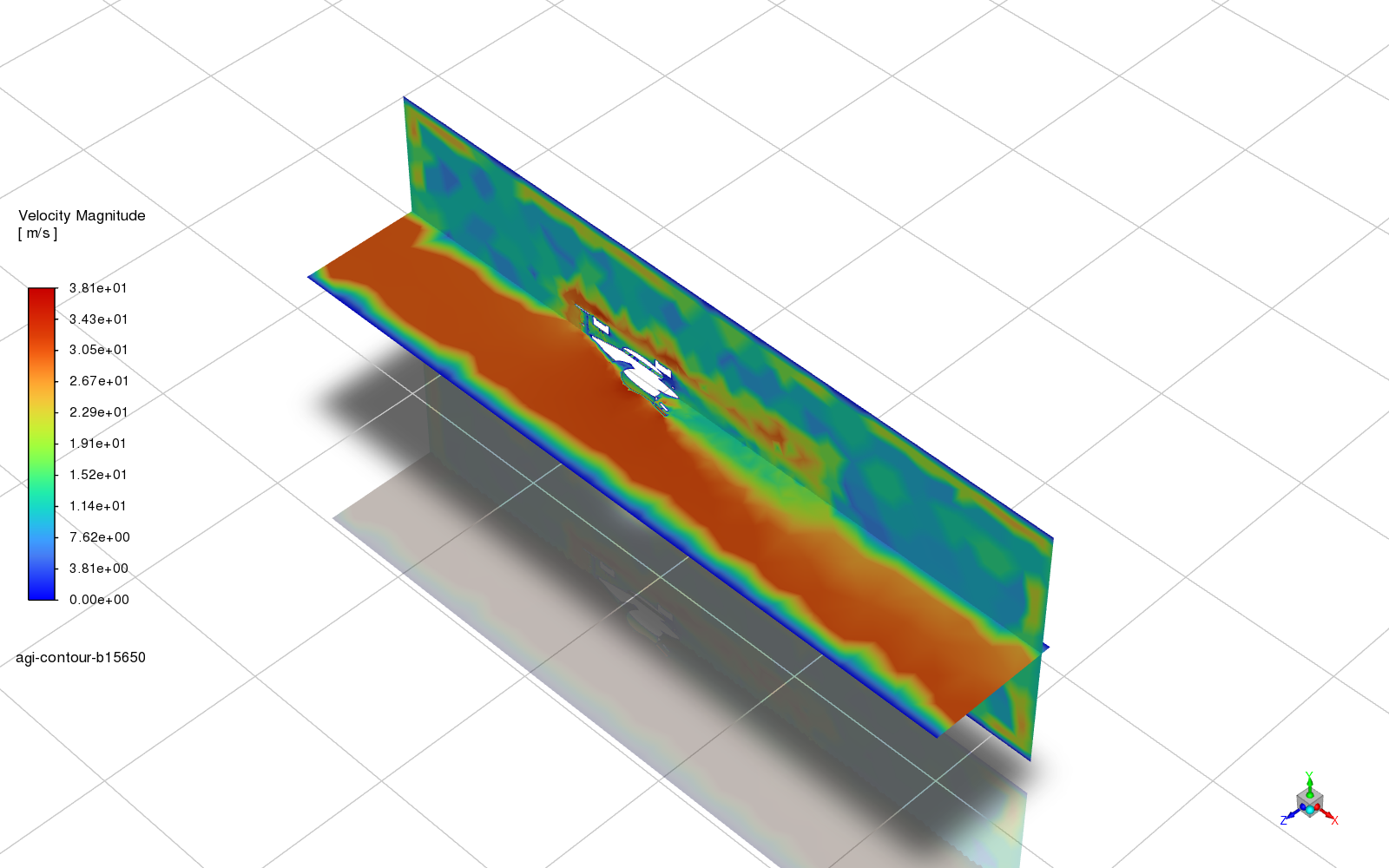
这次完整脚本已执行成功,无需重新建模或初始化。 网格:89049个体单元。 计算:已推进至0.400 s。 输出:压力、速度截面图、网格图、残差CSV及最终Case/Data已保存;压力动画返回成功,共16帧。流线绘制完成,追踪40条,全部离开计算域。 最后一步连续性残差约9.58×10⁻⁴,速度残差低于6×10⁻⁷,Fluent提示该时间步收敛。但接口仍标记整体收敛未验证,不能据此认定全部时间步及工程结果均已验证。 当前为固定车轮、固定风洞壁面、无边界层网格的教学案例。
已请求停止。当前 Fluent 调用结束后,不再执行后续步骤。
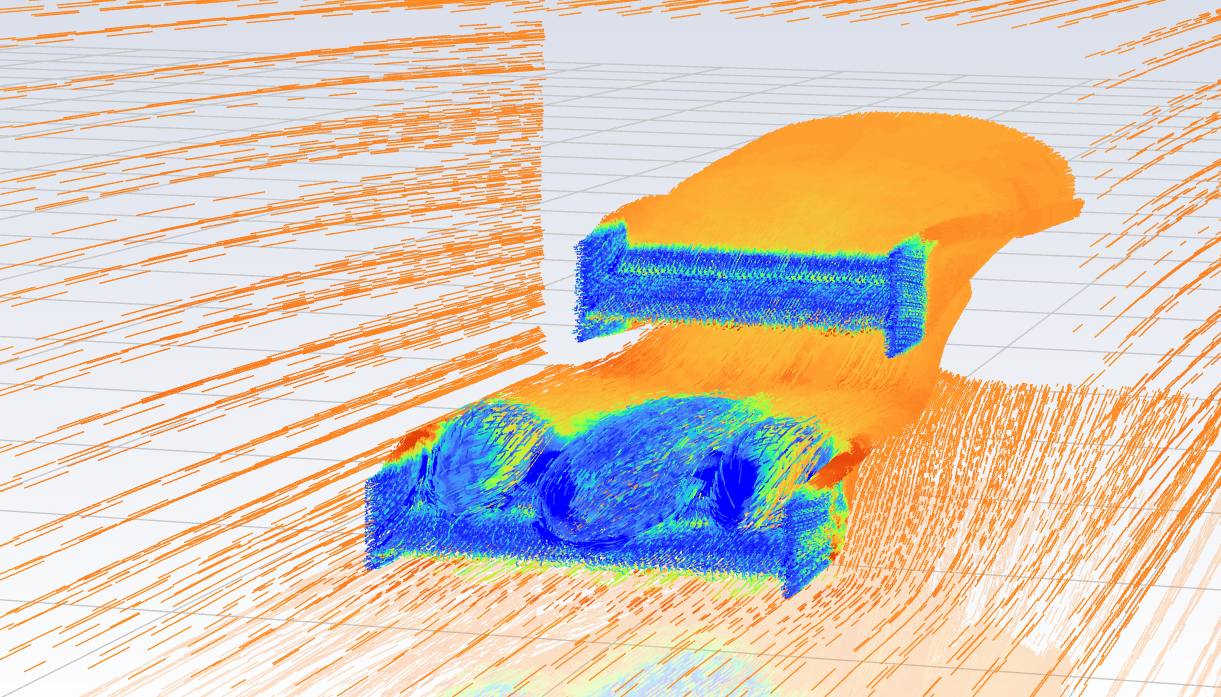
前翼演示计算及后处理已完成,本轮未重新初始化或推进时间。 网格:68168个单元,包含局部加密。 当前阻力:62.39 N;下压力:392.06 N。 参考面积0.552 m²:CD=0.205,CL=−1.288。 进出口相对质量不平衡:4.13×10⁻⁸。 原生流线追踪174条,全部离开计算域;流线图片保存命令无报错。 表面图、残差CSV及Case/Data已导出至 post-144003-c6a1,导出无报错。 实际读回为一阶瞬态,并非原计划的二阶。全部时间步收敛、受力稳定性及网格无关性尚未验证,因此上述气动力仅作为演示结果。

三维粉尘瞬态演示已完成,计算耗时约 82 秒。 网格:2503 个单元;推进 50 个时间步至 0.2 s,生成 50 帧动画。 全部时间步满足本次 10⁻³ 残差判据,空气质量平衡和颗粒质量核算均通过适配器检查。 最终:4 个颗粒包仍在空气中,4 个被壁面捕获;逃逸、中止、未完成均为 0,全部已释放。 域内质量 5×10⁻⁹ kg,捕获质量 5×10⁻⁹ kg,合计等于释放质量 10⁻⁸ kg。 动画目录:animation-d4762967;已保存 dust_current.cas.h5、对应 dat.h5 及续算检查点。 这是“预先释放悬浮颗粒,非积尘再悬浮”。标记代表加权颗粒包;本模型未包含随机湍流扩散,结果用于演示。(未取得自动收敛判据,请查看结果与日志)
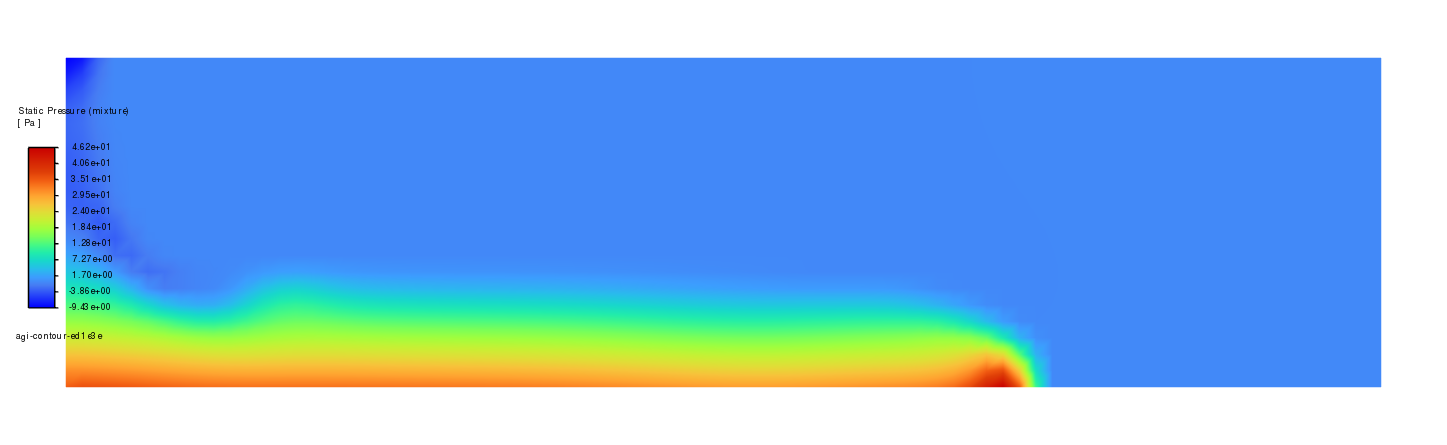
水—空气两相演示已运行到 0.2 s,完成 200 个时间步和 21 帧水相体积分数动画记录。 网格:1600 个四边形单元。 动画目录:animation-aac67119。 已保存 water_air_repair_final.cas.h5 和对应 dat.h5。 post-132453-3b9b 已导出水相体积分数、速度、压力、网格图及 residual.csv,导出无报错。 但最后时间步的连续性残差为 2.2290×10⁻³,尚高于 10⁻³,不能认定逐步充分收敛;质量守恒也未验证。当前结果可用于早期充液演示,不能据此认定流道已充满。应保留当前解,后续从 0.2 s 接续计算。
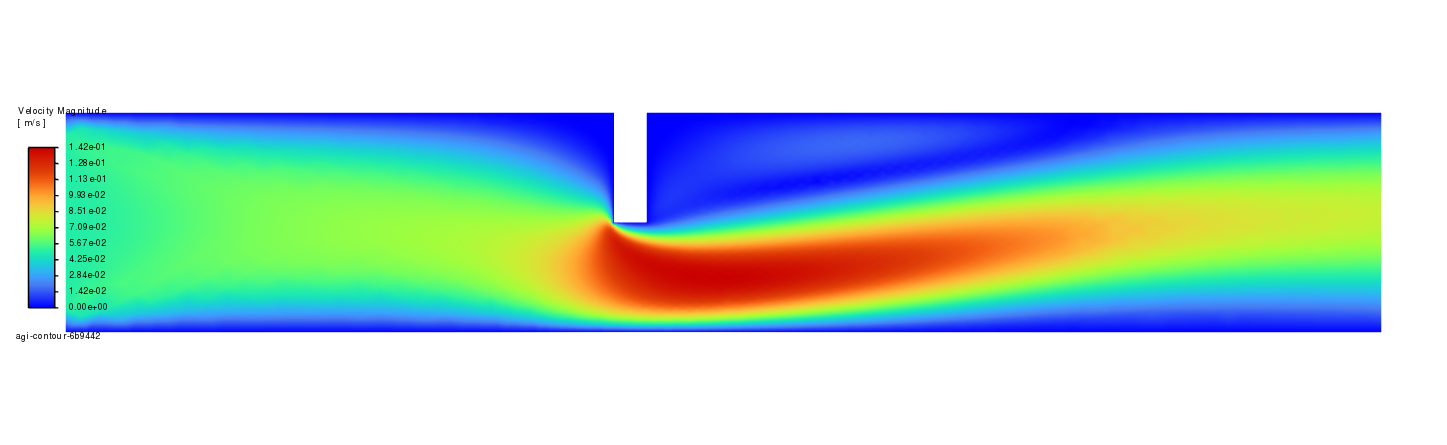
半开闸阀演示已完成,无需重复运行。 网格:5903 个单元、3097 个节点,阀口和下游局部加密。 最终第 61 次迭代,Fluent 提示满足当前收敛判据。 最终残差:连续性 7.3959×10⁻⁴,x 速度 2.5823×10⁻⁶,y 速度 4.6766×10⁻⁷。 已保存 gate_valve_final.cas.h5 和 gate_valve_final.dat.h5。 post-131644-9a94 内已导出网格图、压力图、速度图及 residual.csv,导出无报错。 本次为二维固定半开闸阀层流案例;质量守恒误差、压降数值及网格无关性尚未验证。
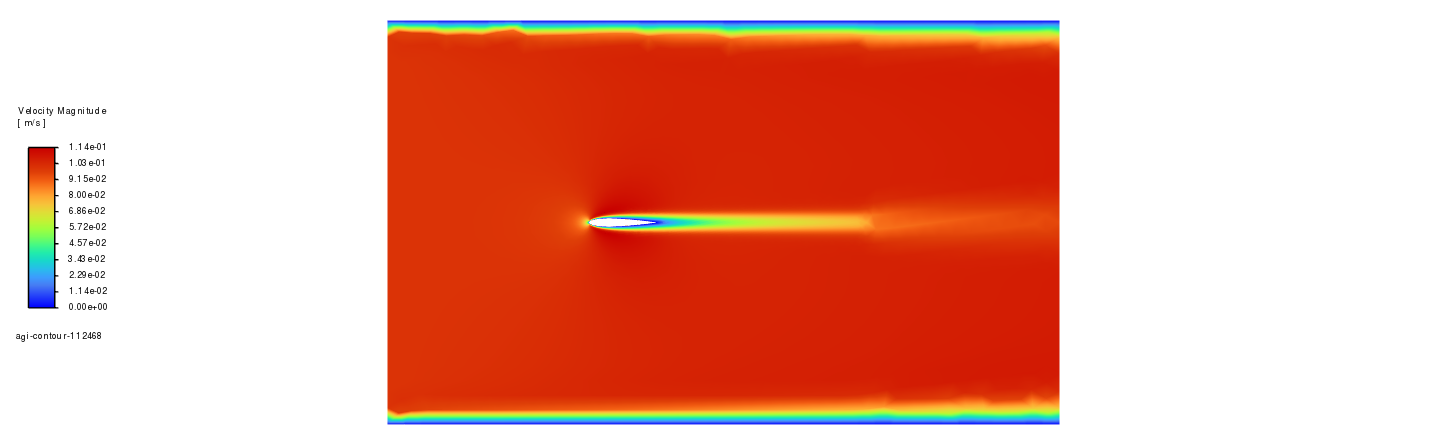
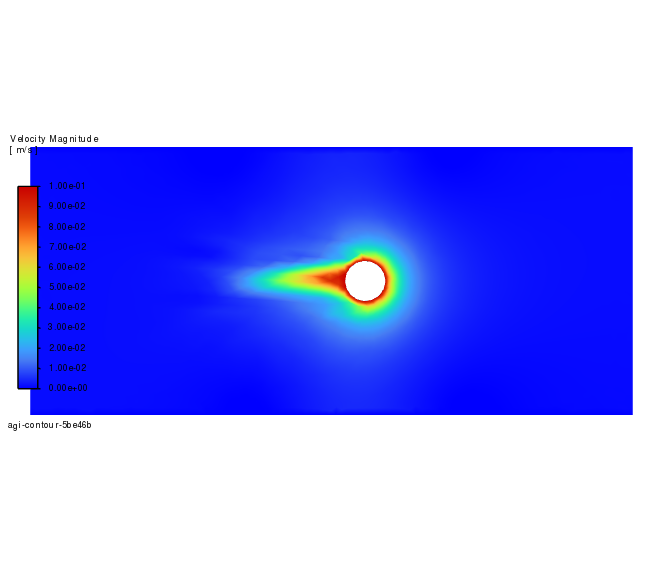
翼型绕流演示已完成,当前结果保留,无需重复运行。 NACA0012,弦长 0.1 m、零攻角、空气速度 0.1 m/s。 翼面和尾迹局部加密,实际网格 9808 个单元、5096 个节点。 第 138 次迭代首次满足当前收敛判据,最终第 139 次仍提示收敛。 最终残差:连续性 9.3792×10⁻⁴,x 速度 1.0905×10⁻⁶,y 速度 1.2808×10⁻⁷。 已保存 airfoil_repair_final.cas.h5 和对应 dat.h5。 post-131337-8a52 内已导出网格图、压力图、速度图及 residual.csv,导出无报错。 这是低雷诺数层流演示;质量守恒和网格无关性尚未验证。

已经运行结束,无需继续等待或重跑。虽然外层标记为 failed_action,内部返回 status: ok,且日志显示已完成结果保存与出图。 三维沉降室网格:104,439个单元。 已执行20 μm、80 μm两组颗粒跟踪流程。 模型结果已保存为 settling_chamber_dust.cas.h5 和对应 dat.h5。 压力图、速度图、网格图及 residual.csv 已导出至 post-113541-b94b,导出错误为空。 目前收敛尚未验证;截断日志也未展示两组颗粒的捕集、逃逸、未完成及中止统计,因此还不能给出分离效率或确认粒径间的定量差异。动画属于稳态颗粒轨迹回放。(未取得自动收敛判据,请查看结果与日志)

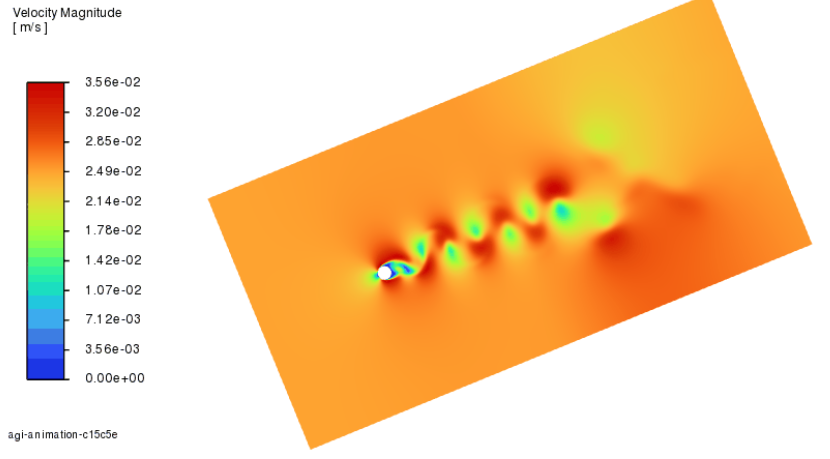
桌面反馈显示脚本执行成功,无报错或警告;日志明确列出了 STEP 几何和 Fluent 网格文件,无需重复运行。 但中间日志已省略,当前无法核实动画文件路径、实际帧数、最终物理时间及残差数值,因此尚不能确认动画完整生成、已算满 6 秒或流场收敛。需检查完整日志中的 animation、exports 返回结果和时间步残差,再判断涡脱落效果。
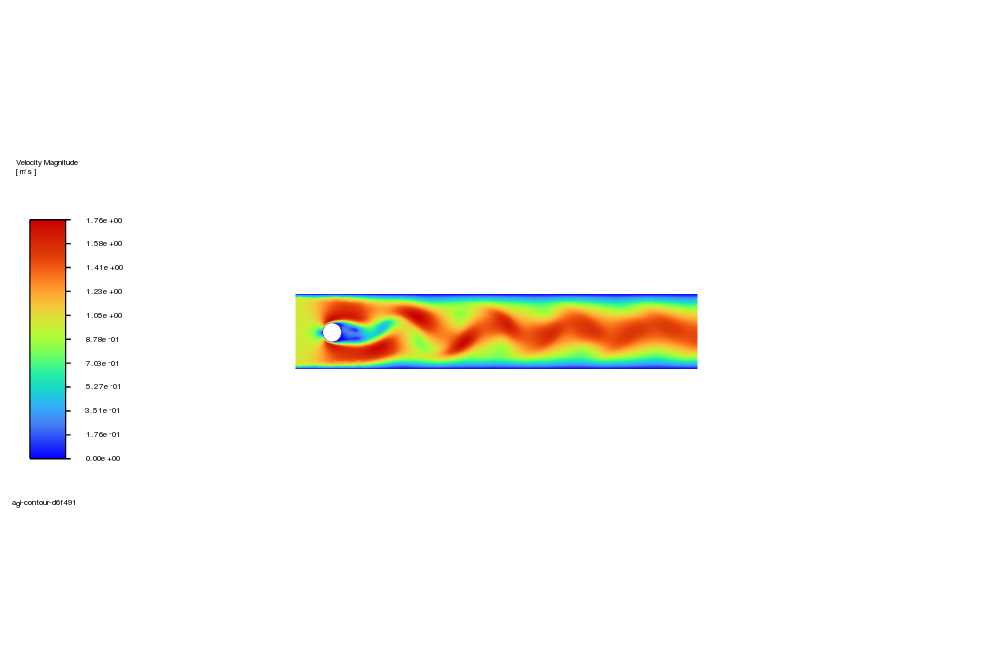
桌面反馈显示脚本执行成功,无报错或警告;日志明确列出了 STEP 几何和 Fluent 网格文件,无需重复运行。 但中间日志已省略,当前无法核实动画文件路径、实际帧数、最终物理时间及残差数值,因此尚不能确认动画完整生成、已算满 6 秒或流场收敛。需检查完整日志中的 animation、exports 返回结果和时间步残差,再判断涡脱落效果。
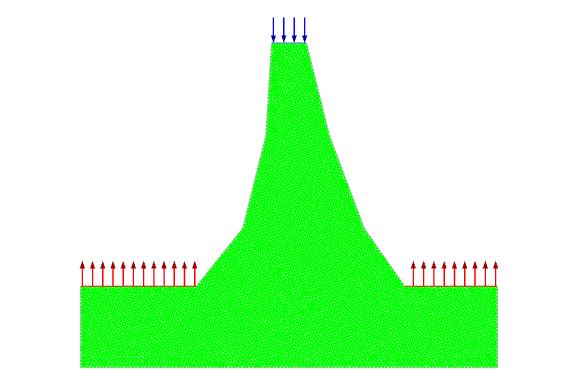
操作完成

请提供已生成 GIF 的完整文件路径。目前日志只返回动画目录 animation-7545e2e8,未返回 GIF 文件名。拿到路径后,可将 GIF 和当前结果的 .cas.h5、.dat.h5 一起保存到 C:\Users\13977\Desktop\动画;此次只导出,不重新计算。
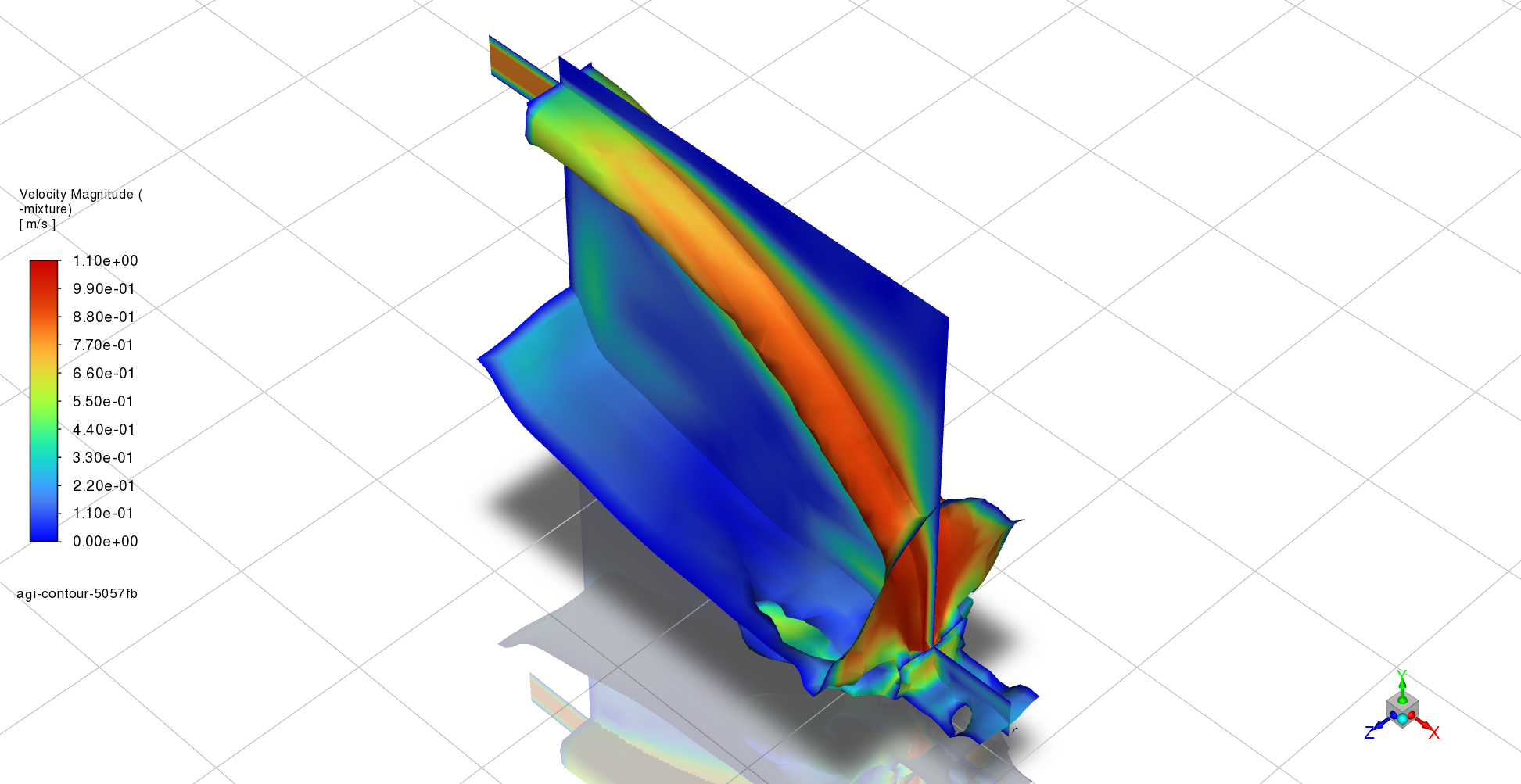
本次执行成功,无报错,已完成: 13952 个六面体单元,入口、出口及射流相关区域局部加密。 入口和右下排水口均带 12×6×10 mm 长方体管段。 入口速度 0.8 m/s;实际推进 250 步,共 0.25 s。 正式动画 24 帧,另有预跑动画 3 帧。 已导出水相体积分数图、速度图、残差 CSV 和可重新打开的 case/data。 文件位置以此目录为根: C:\Users\13977\AppData\Local\FluentAGI\data\runs\20261017-150300-e37701 正式动画:animation-7545e2e8 水相结果:post-150856-3b37 速度结果:post-150858-4083 最终域内水量 25.782 mL,比“初始水量+累计进水量”少约 2.058 mL;这与存在排水相符,但尚不能作为完整质量守恒验证。接口返回 convergence_verified=False,仍需检查残差和动画画面,确认撞墙及排水效果。(未取得自动收敛判据,请查看结果与日志)
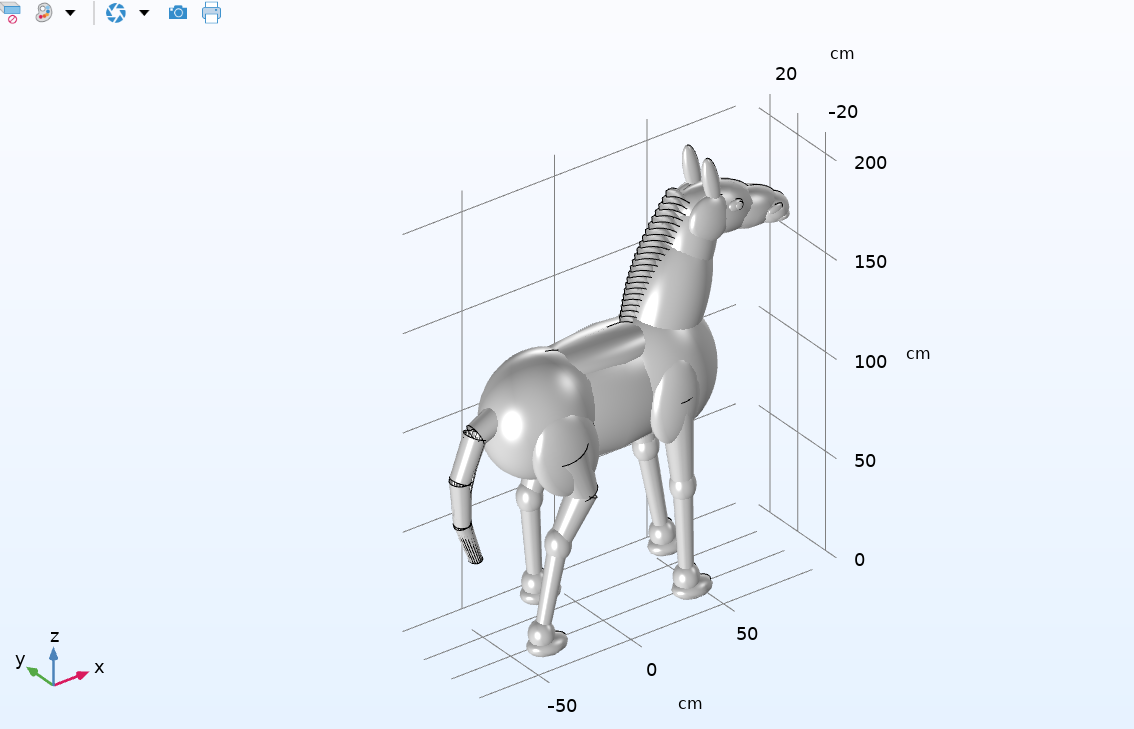
ComsolAGI 社区分享
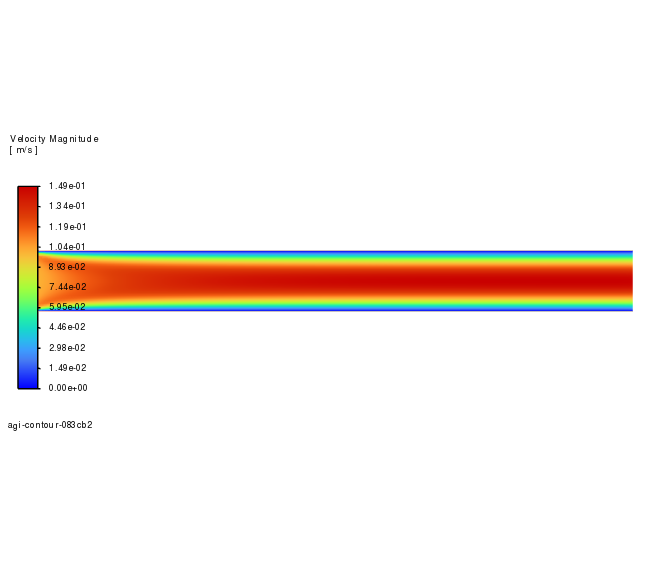
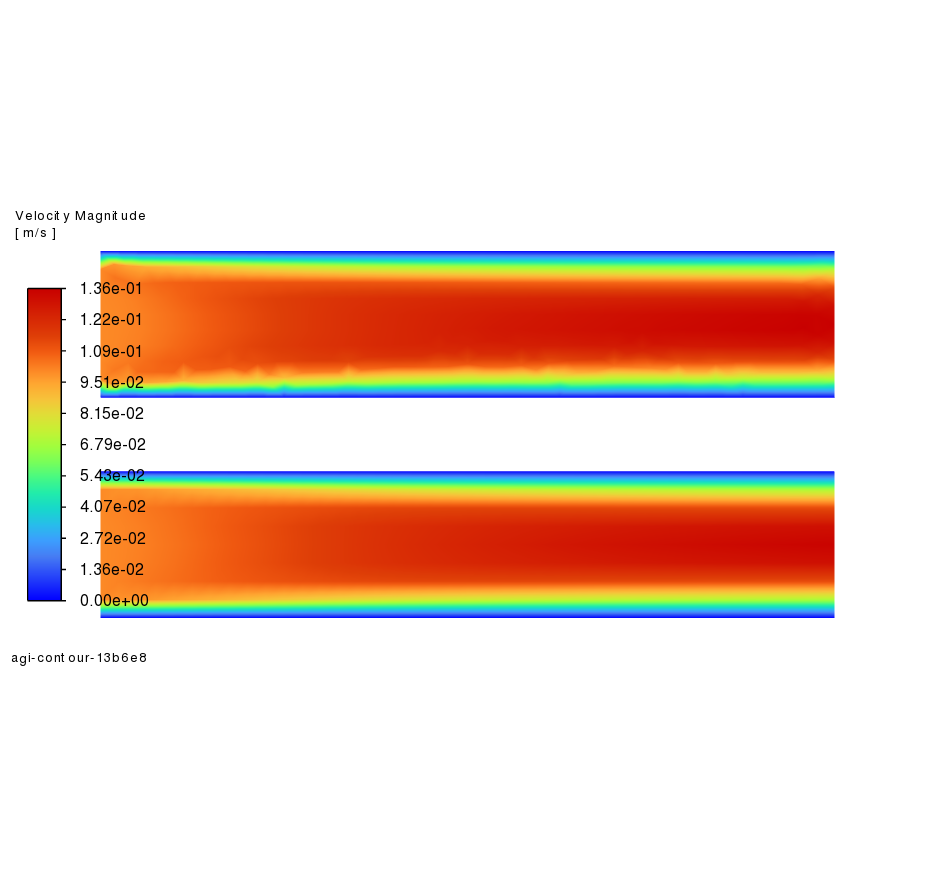
二维流道建模与求解已成功执行,Fluent 返回无执行错误。当前结果如下: - **几何:** 长 0.2 m、高 0.02 m 的二维流道。 - **网格:** 9,280 个三角形单元、4,861 个节点;入口、出口和壁面分组已生成。 - **物理设置:** 空气层流,入口速度 0.1 m/s,出口表压 0 Pa。 - **求解:** 日志显示第 36 次迭代时 Fluent 报告 `solution is converged`,随后继续执行分批流程。 - **文件保存:** 已保存 `channel_latest.cas.h5`、`channel_final.cas.h5` 及对应数据文件。 - **后处理:** 成功导出 `mesh.png`、`pressure.png`、`velocity-magnitude.png` 和 `residual.csv`,导出反馈无错误。 需要注意:后处理接口明确返回 `convergence_verified: false`,因此虽然求解器日志报告收敛,目前仍不能认定收敛性已独立验证。建议下一步检查残差曲线及入口、出口质量流量差,并查看压力云图、速度云图是否符合预期。
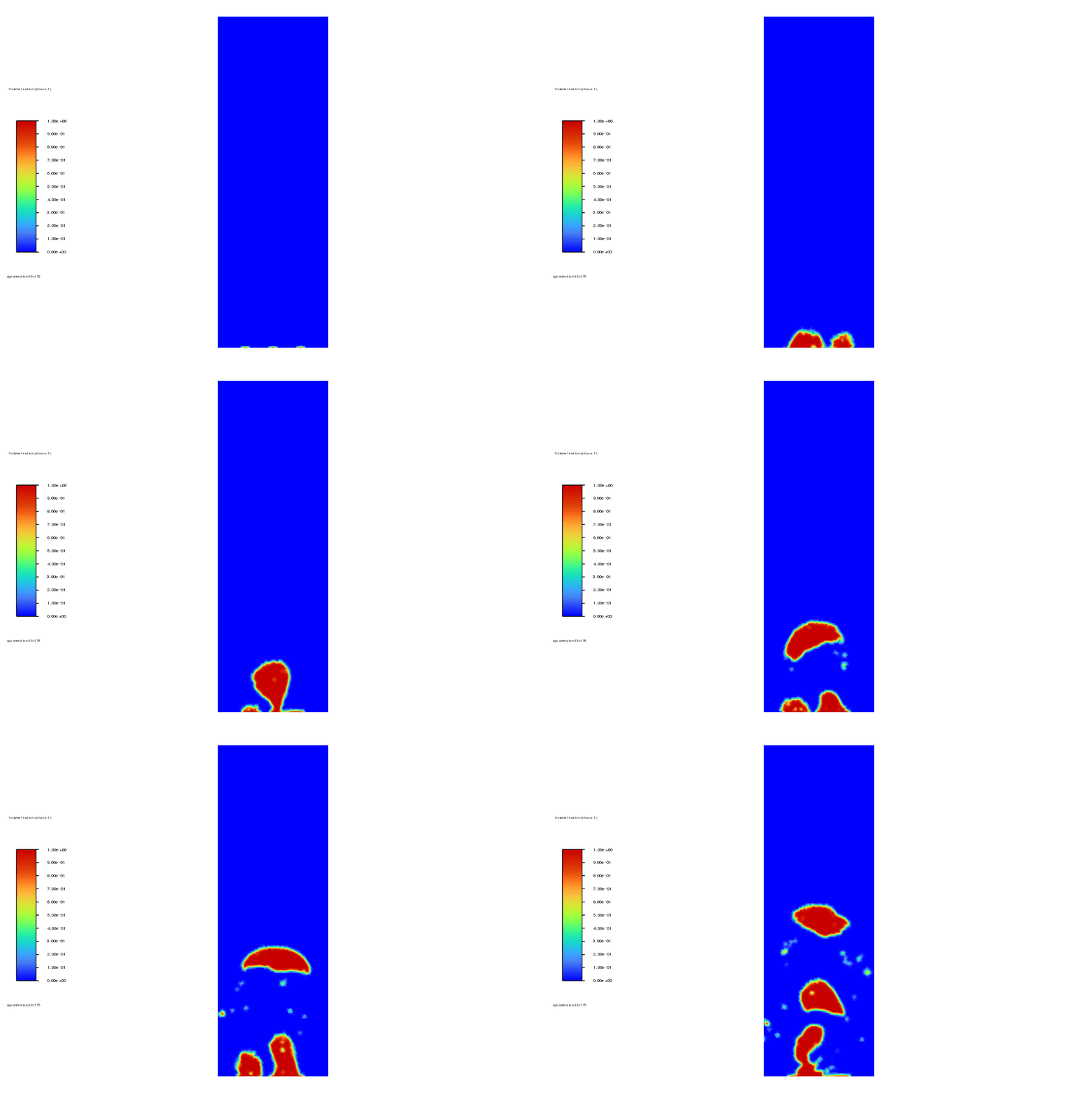
哈哈哈
ComsolAGI 社区分享
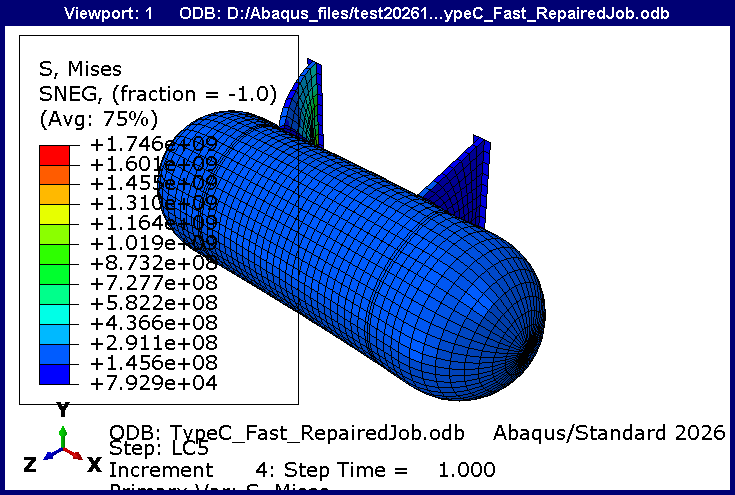
通过 southweitionAI 联动 ChatGPT 与 Abaqus/CAE 完成“复刻这篇压力容器文章”,已自动整理3 张结果图、1 份结果数据、5 个模型/脚本供社区预览。
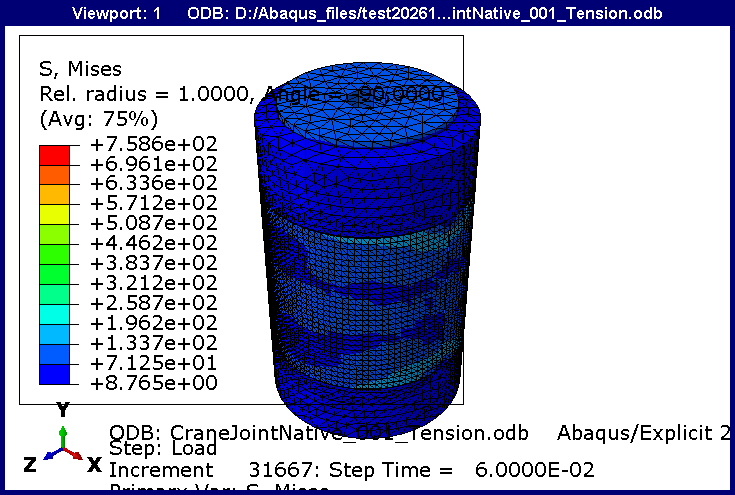
通过 southweitionAI 联动 ChatGPT 与 Abaqus/CAE 完成“连接分析”,已自动整理3 张结果图、1 份结果数据、5 个模型/脚本供社区预览。
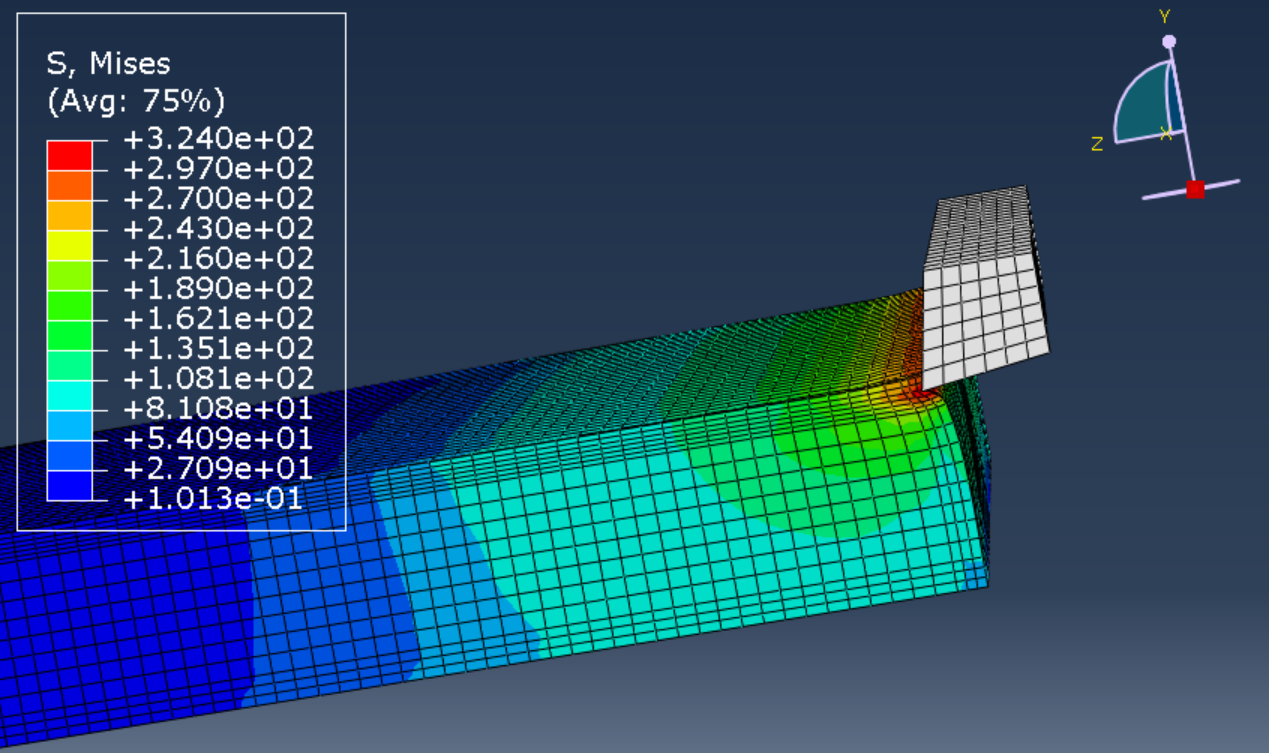
通过 southweitionAI 联动 ChatGPT 与 Abaqus/CAE 完成“接触分析”,已自动整理3 张结果图、1 份结果数据、5 个模型/脚本供社区预览。
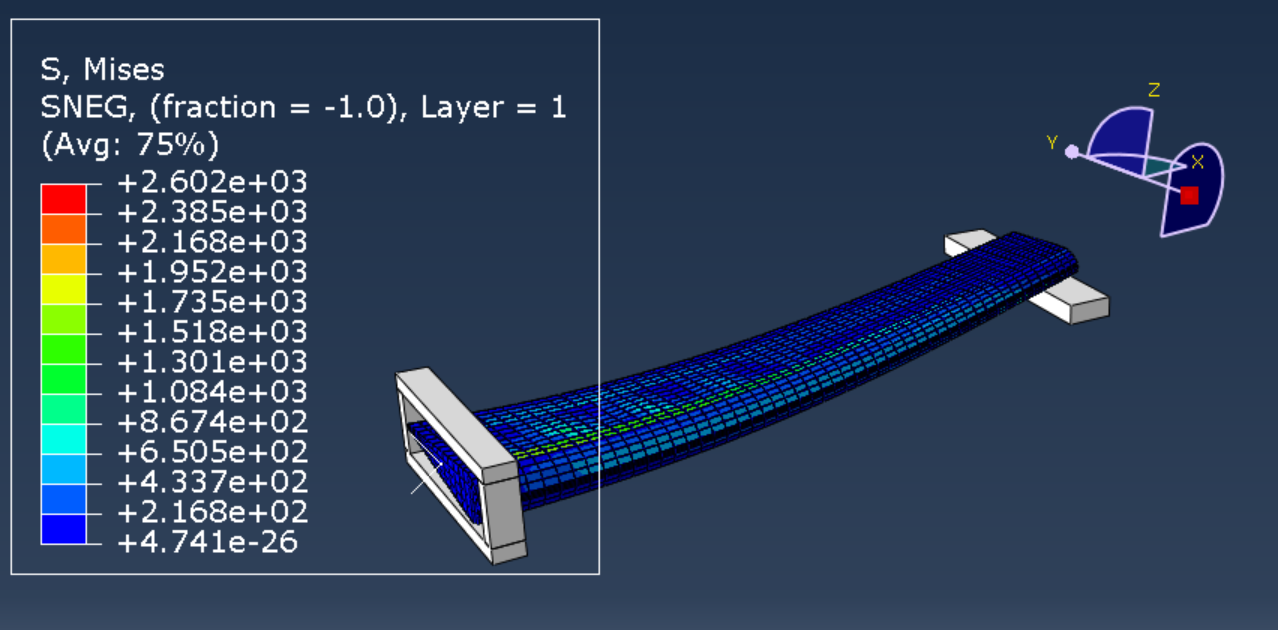
通过 southweitionAI 联动 ChatGPT 与 Abaqus/CAE 完成“无人机强度校核论文”,已自动整理3 张结果图、1 份结果数据、5 个模型/脚本供社区预览。

通过 southweitionAI 联动 ChatGPT 与 Abaqus/CAE 完成“钢板分析”,已自动整理79 张结果图、1 份结果数据、5 个模型/脚本供社区预览。
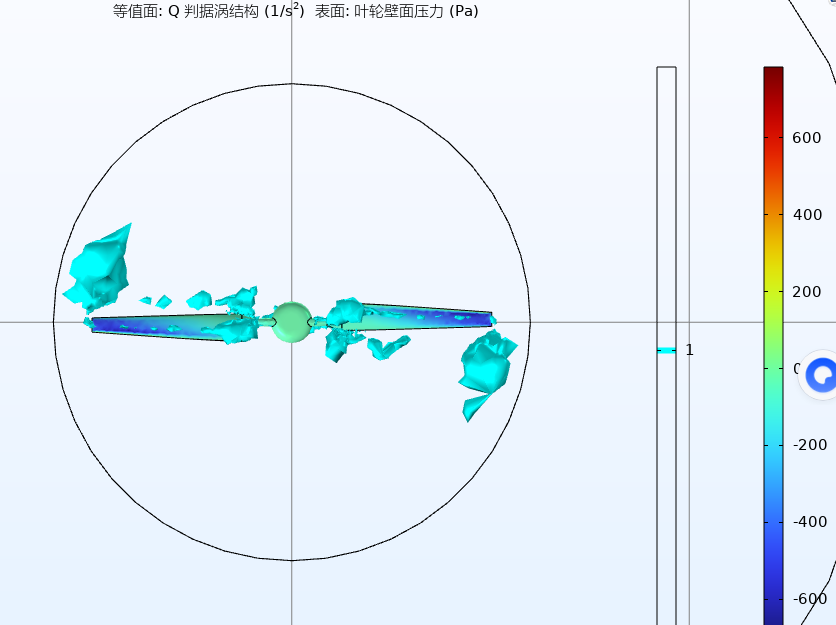
ComsolAGI 社区分享
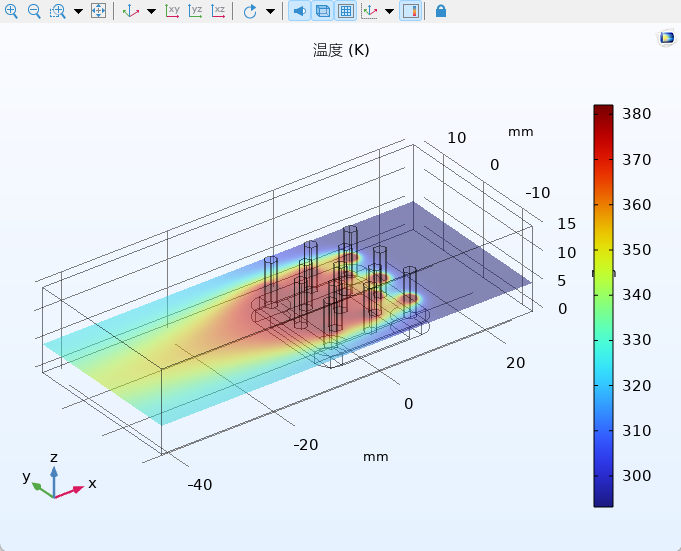
ComsolAGI 社区分享
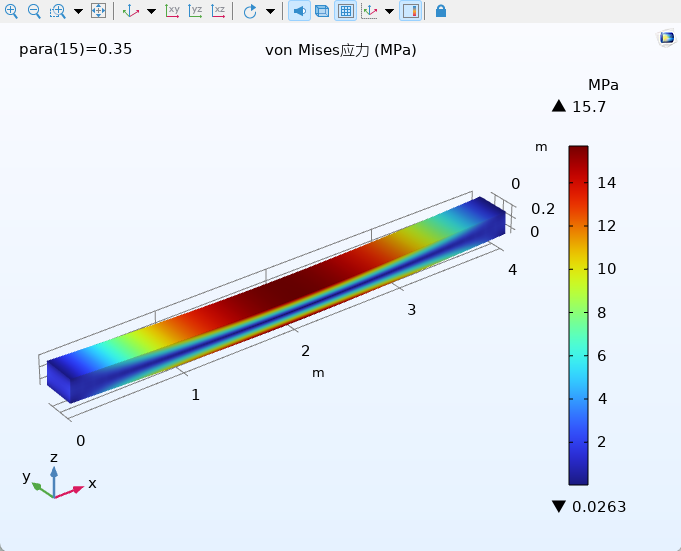
ComsolAGI 社区分享
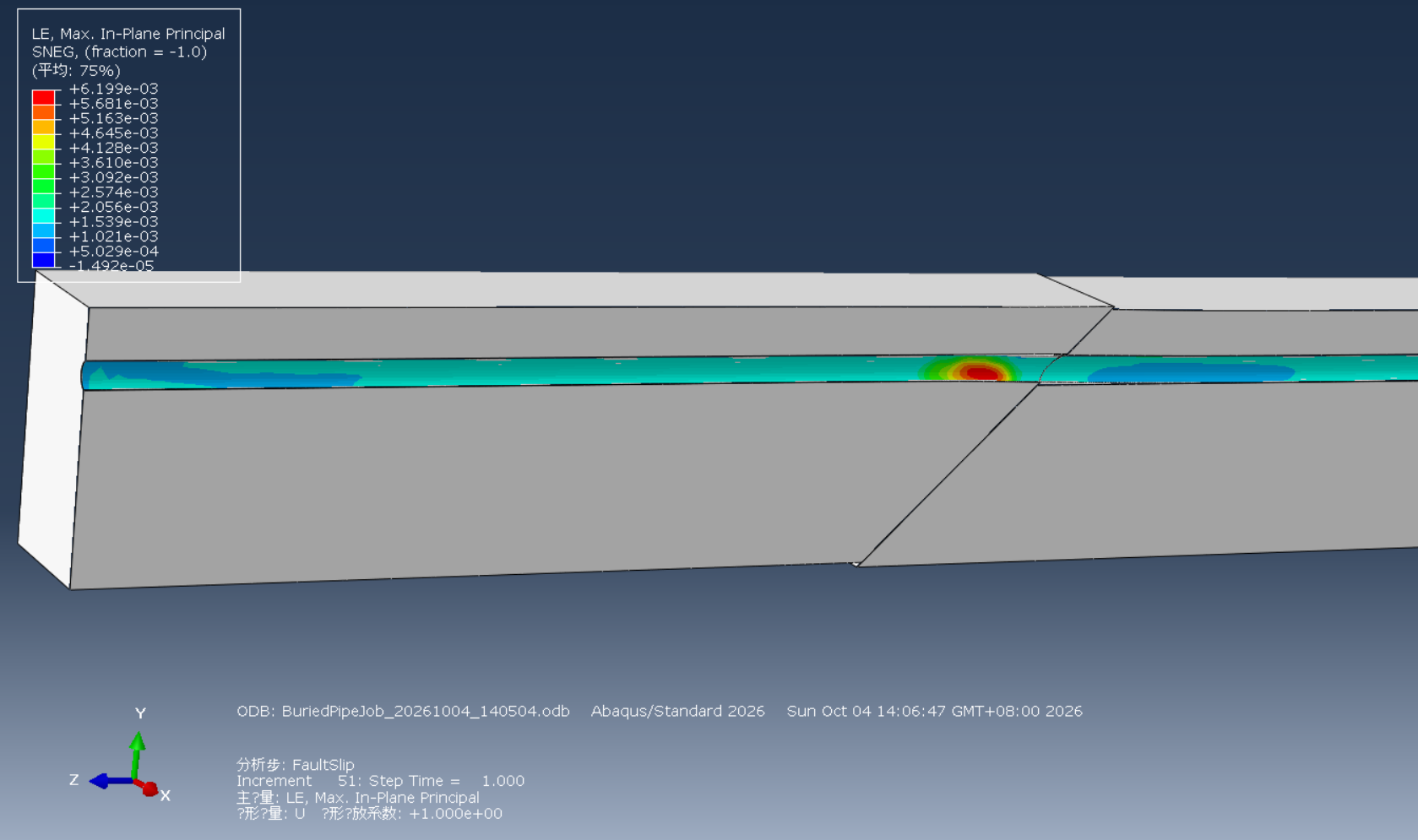
通过 southweitionAI 联动 ChatGPT 与 Abaqus/CAE 完成“根据文章一个根据文章根据图片来建模尺寸”,已自动整理3 张结果图、1 份结果数据、5 个模型/脚本供社区预览。
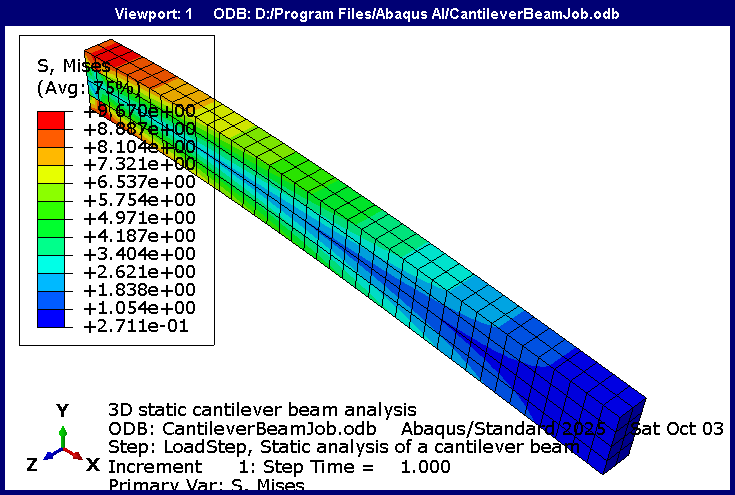
通过 southweitionAI 联动 ChatGPT 与 Abaqus/CAE 完成“悬臂梁分析案例”,已自动整理3 张结果图、1 份结果数据、5 个模型/脚本供社区预览。
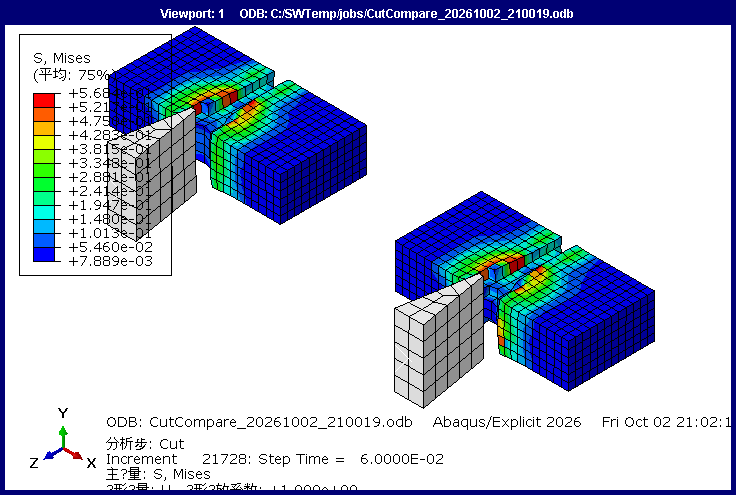
通过 southweitionAI 联动 ChatGPT 与 Abaqus/CAE 完成“再搞一个没有子程序的”,已自动整理3 张结果图、1 份结果数据、5 个模型/脚本供社区预览。
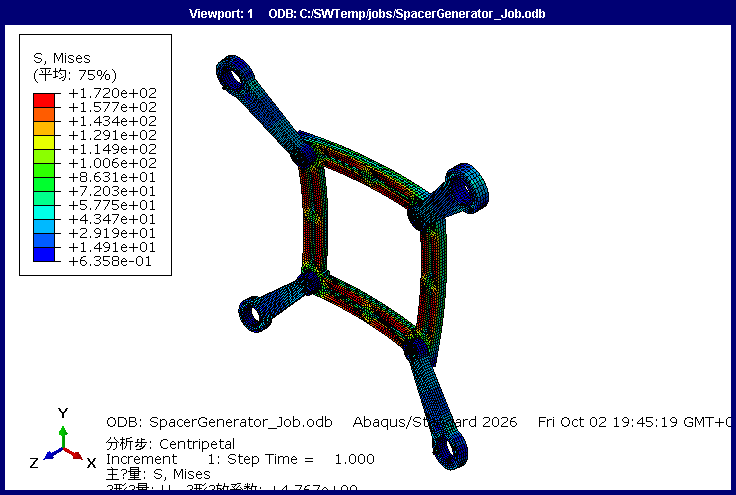
通过 southweitionAI 联动 ChatGPT 与 Abaqus/CAE 完成“你是不是画少了”,已自动整理3 张结果图、1 份结果数据、5 个模型/脚本供社区预览。
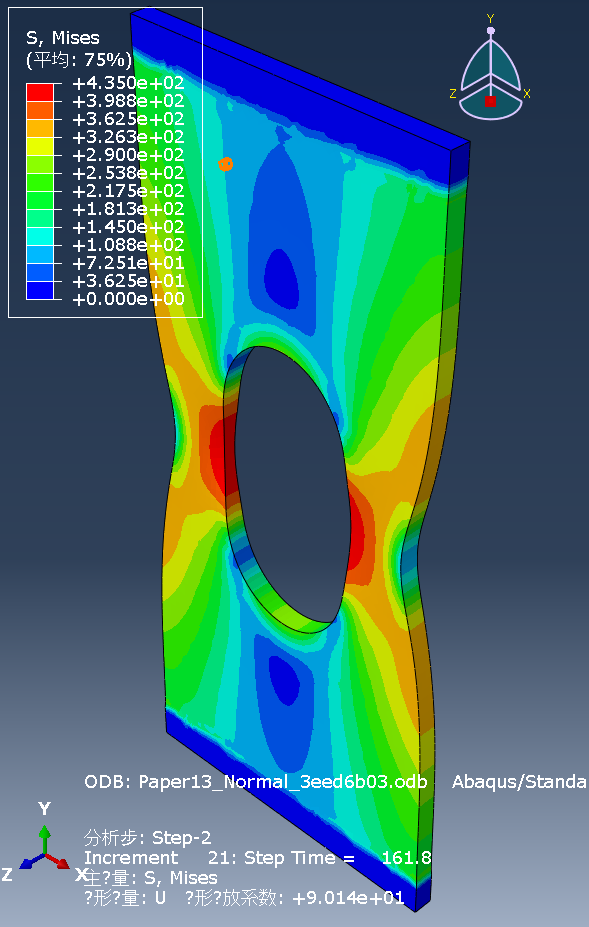
通过 southweitionAI 联动 ChatGPT 与 Abaqus/CAE 完成“就用这个脚本做分析”,已自动整理3 张结果图、1 份结果数据、7 个模型/脚本供社区预览。
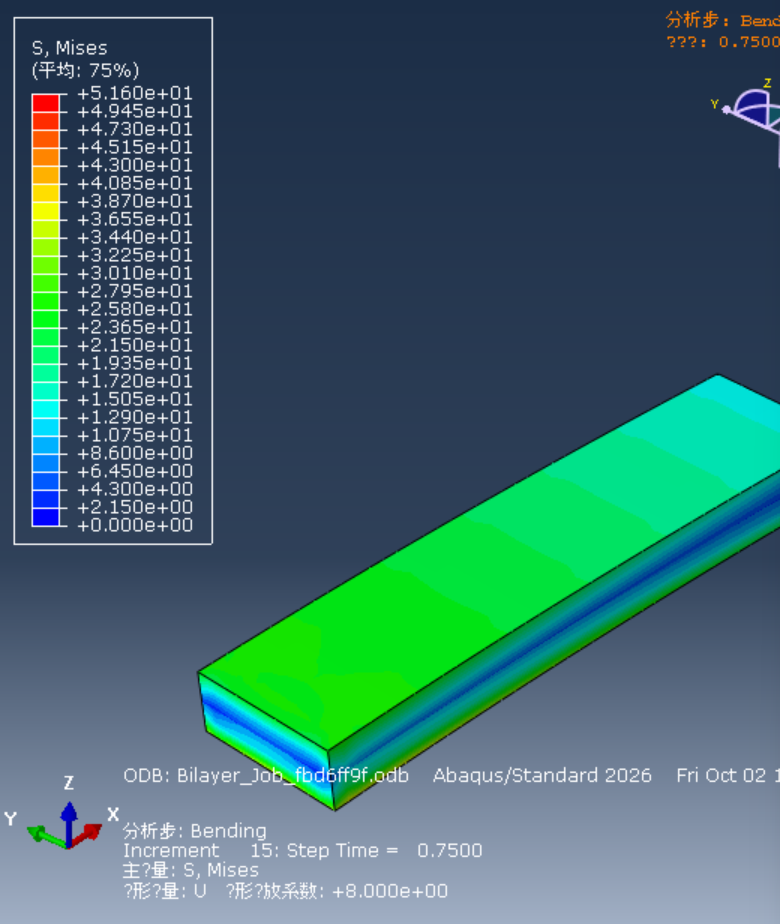
通过 southweitionAI 联动 ChatGPT 与 Abaqus/CAE 完成“最简单的用子程序做复合双层材料弯曲”,已自动整理3 张结果图、1 份结果数据、5 个模型/脚本供社区预览。
通过 southweitionAI 联动 ChatGPT 与 Abaqus/CAE 完成“画一个长方体”,已自动整理5 个模型/脚本供社区预览。
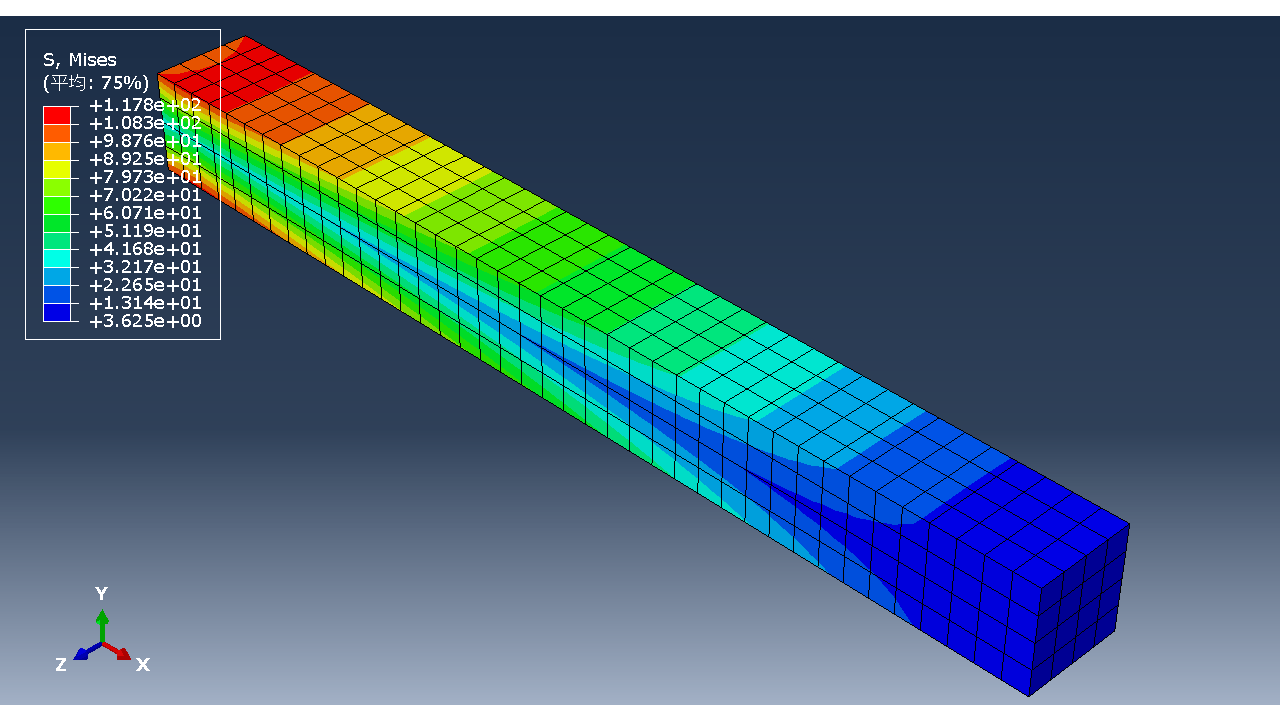
由 southweitionAI、ChatGPT 与 Abaqus 自动完成并发布的仿真项目。
g给你
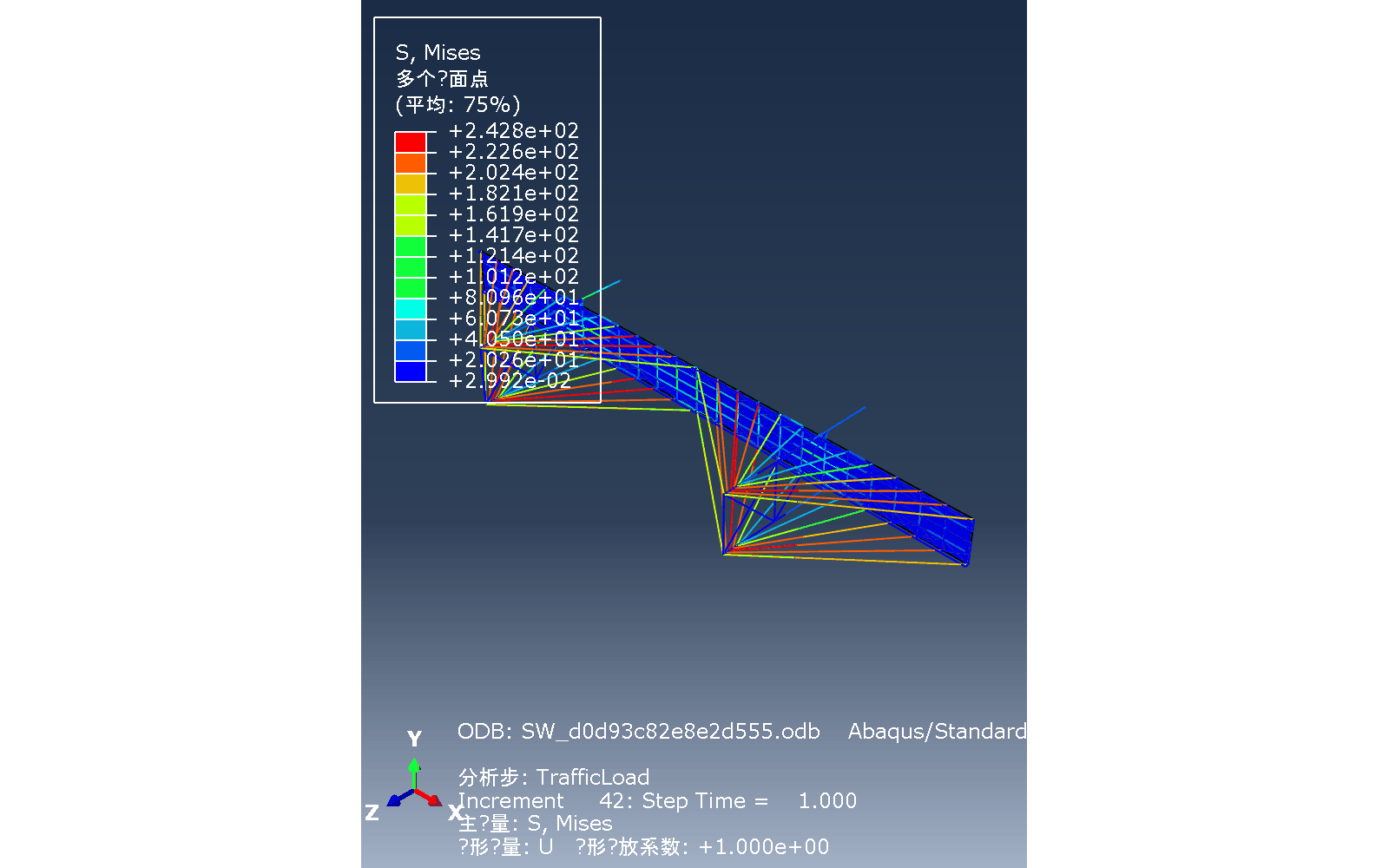
由 Abaqus AI 提交到 Abaqus/CAE 作业管理器的仿真项目。
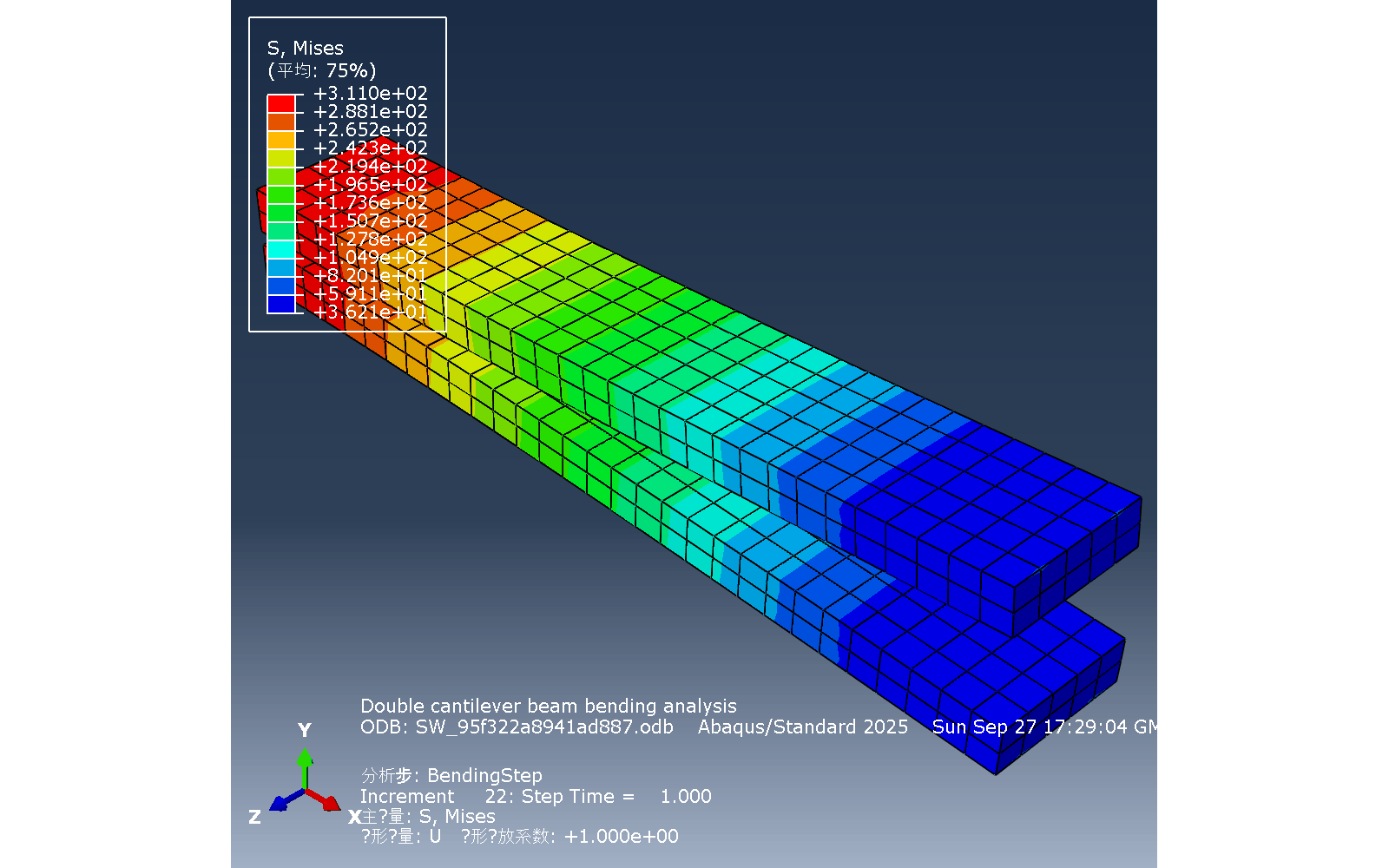
由 Abaqus AI 提交到 Abaqus/CAE 作业管理器的仿真项目。
由 Abaqus AI 提交到 Abaqus/CAE 作业管理器的仿真项目。
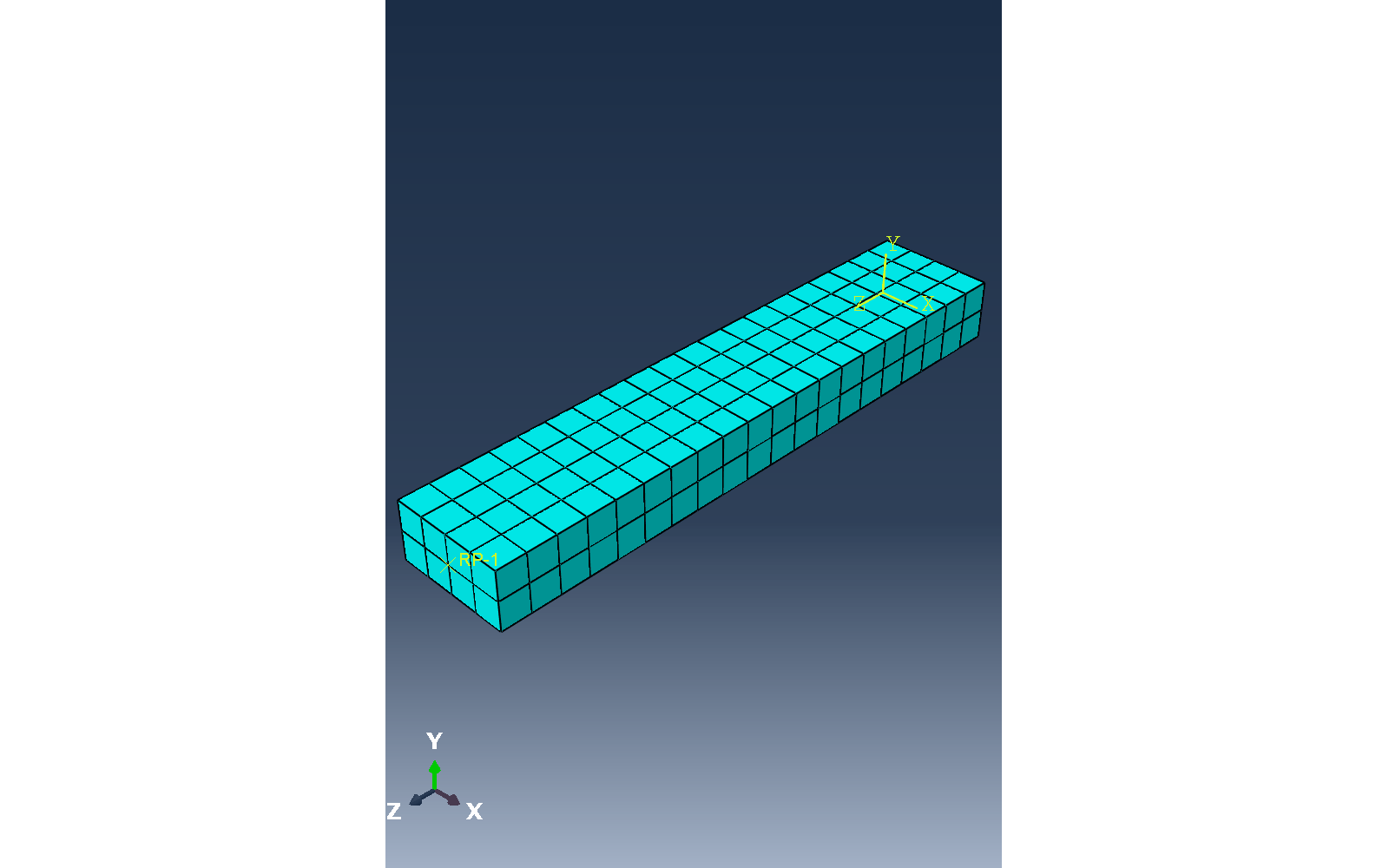
由 Abaqus AI 提交到 Abaqus/CAE 作业管理器的仿真项目。
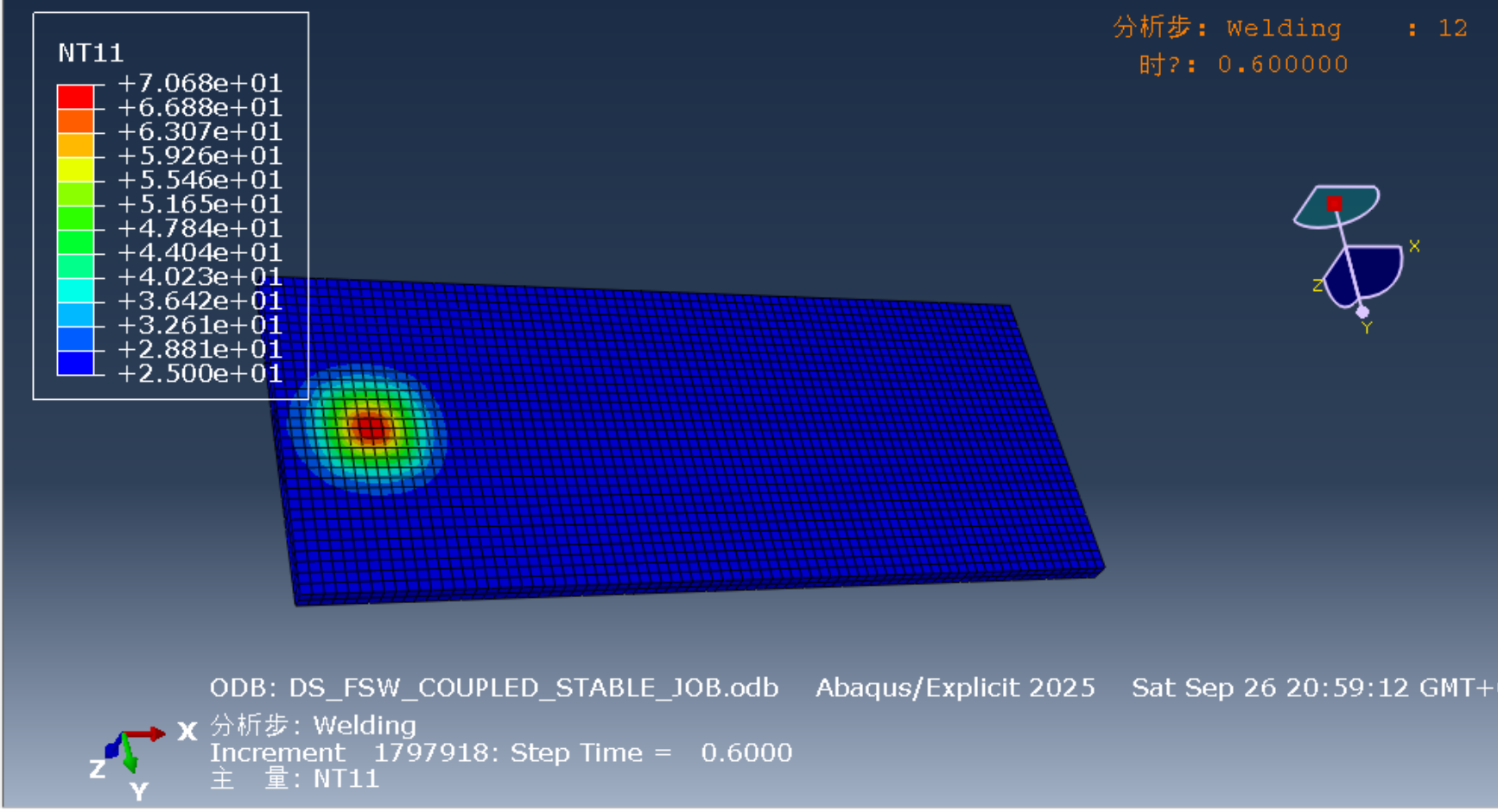
通过 southweitionAI 联动 ChatGPT 与 Abaqus/CAE 完成“所以分析”,已自动整理3 张结果图、1 份结果数据、5 个模型/脚本供社区预览。
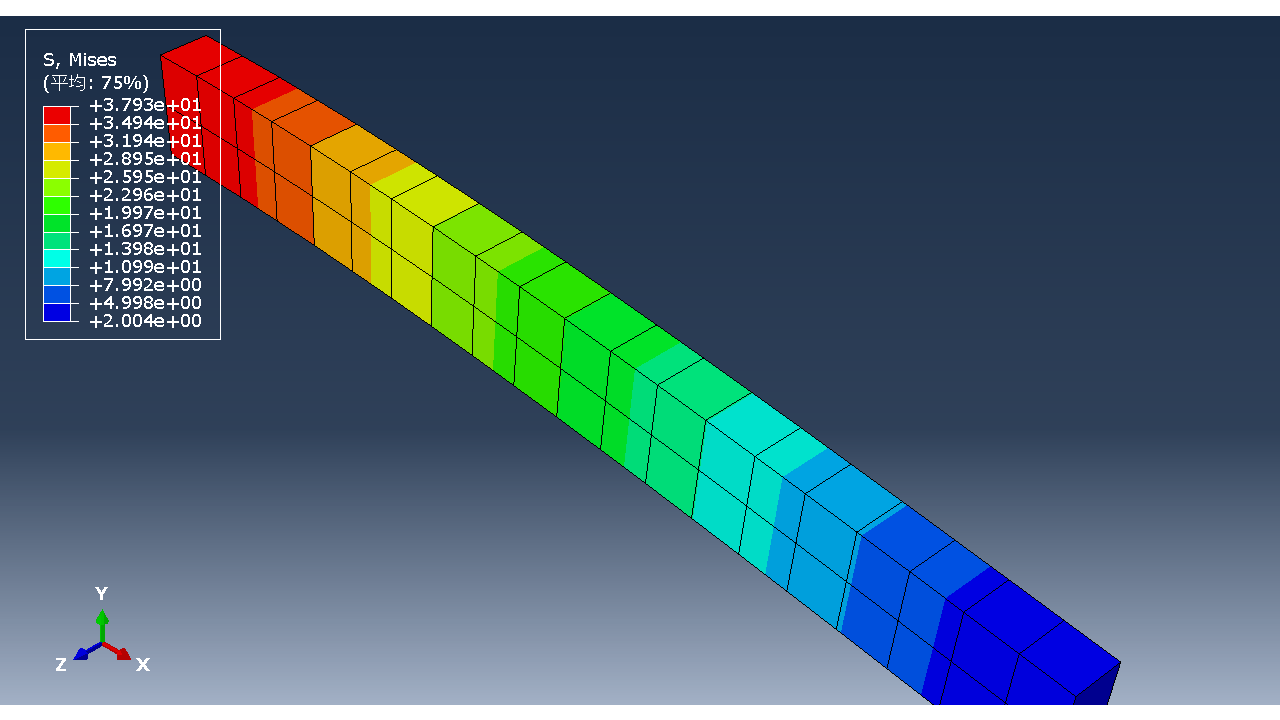
Abaqus 执行失败。下面是完整报错,不要再向用户索要报错,也不要截断。 请根据完整报错,直接在网页回复里给出修正后的完整 Abaqus Python,放在一个闭合的 <abaqus_code> 代码块中。不要生成可下载文件,不要限制脚本行数。 完整报错: Abaqus Python 代码语法错误:invalid character ',' (U+FF0C) (<chatgpt-observed>, line 1)
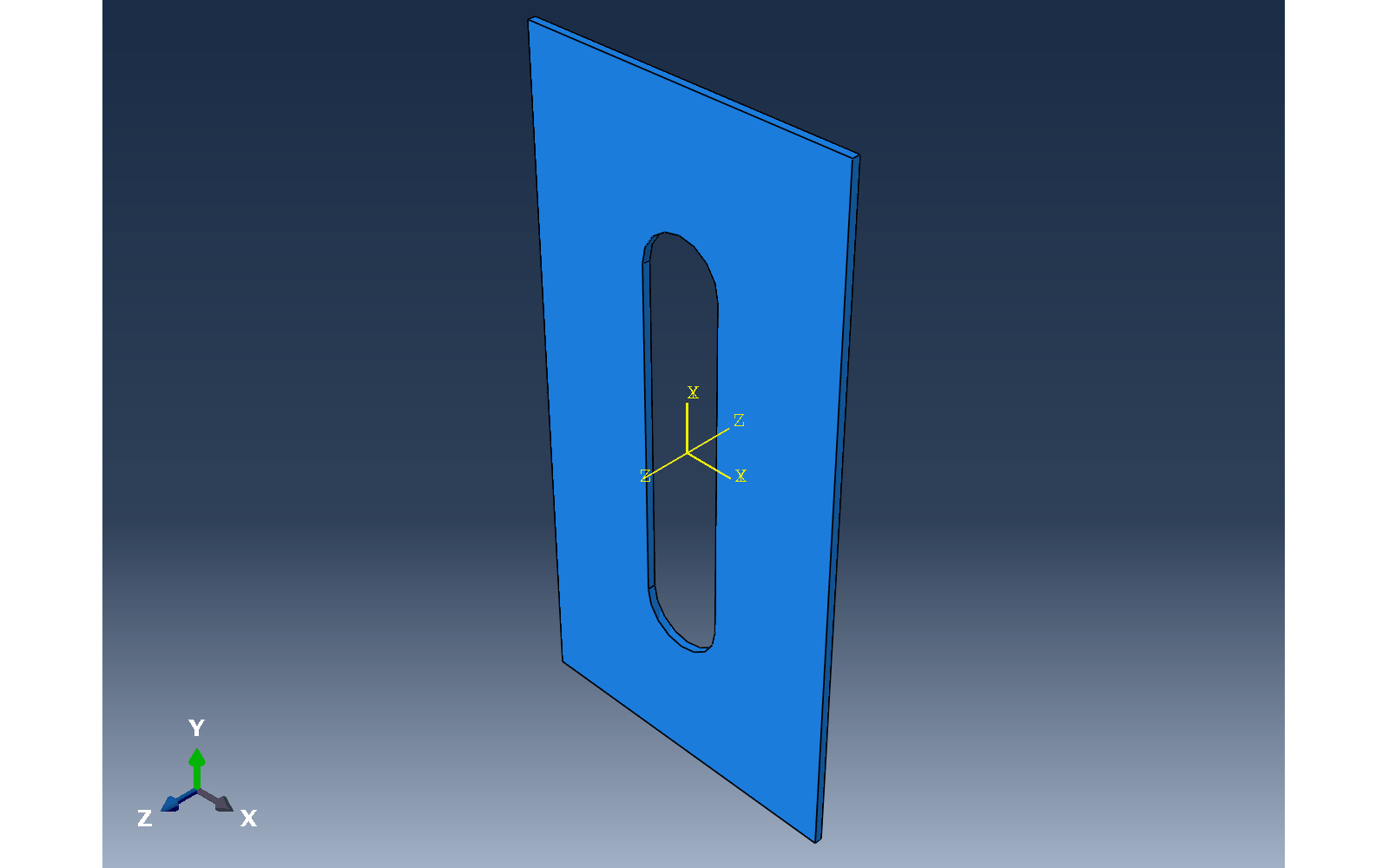
严格复刻出来这个三维案例,要求直接写Abaqus脚本,要求速度,计算量不要太大,数据尺寸工况都按照pdf来
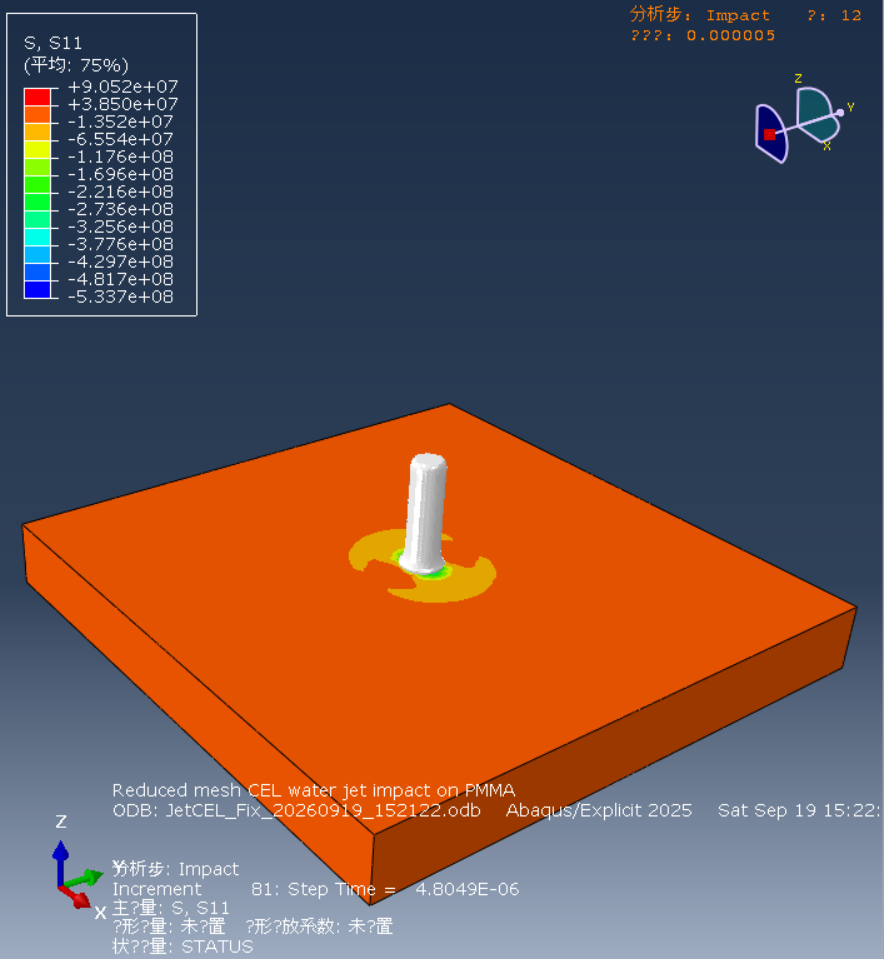
严格根据这个PDF,去复刻这个仿真案例,要求计算量不要太大,但是效果接近图片,只给abaqus脚本,速度
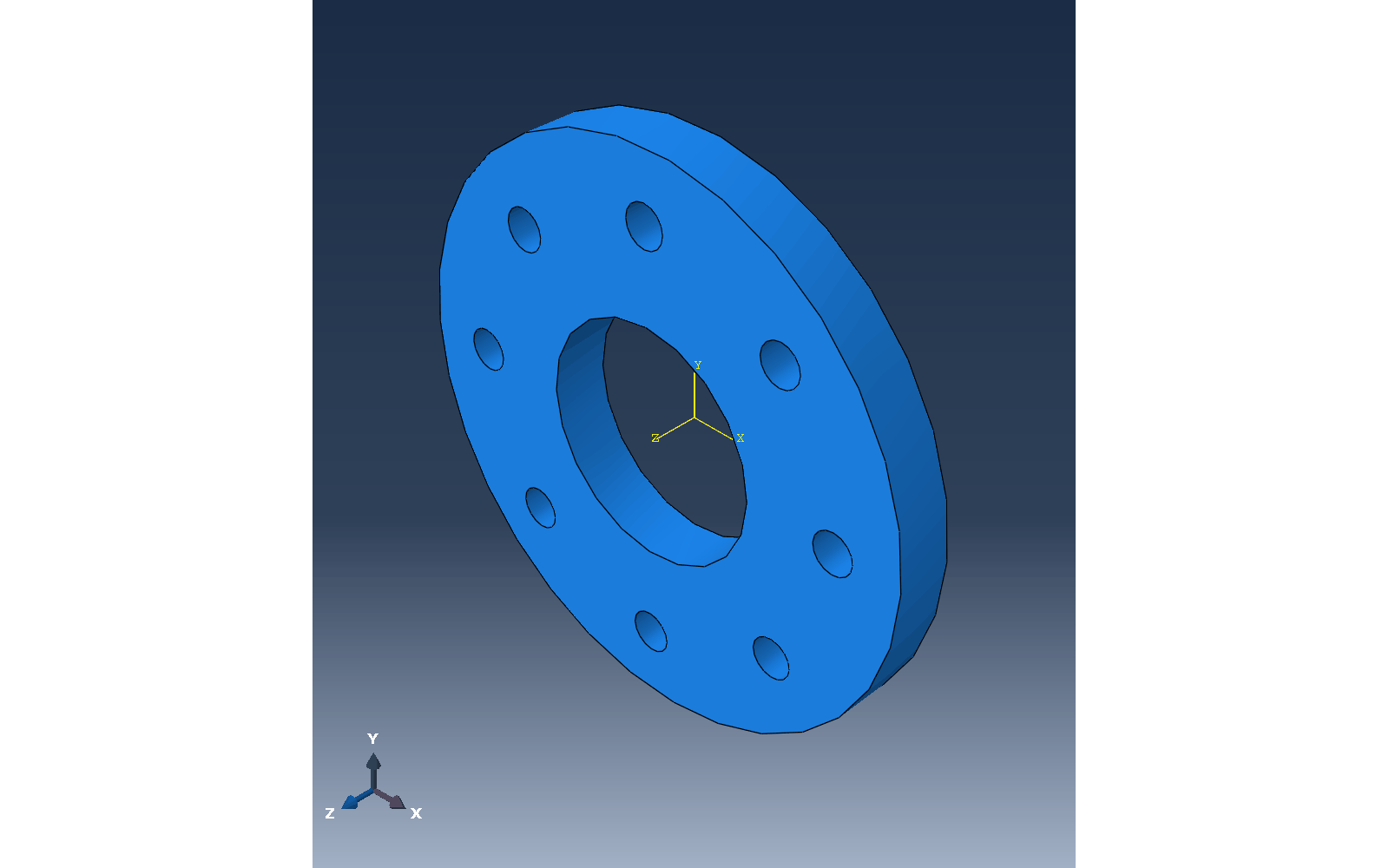
帮我做一个法兰盘分析
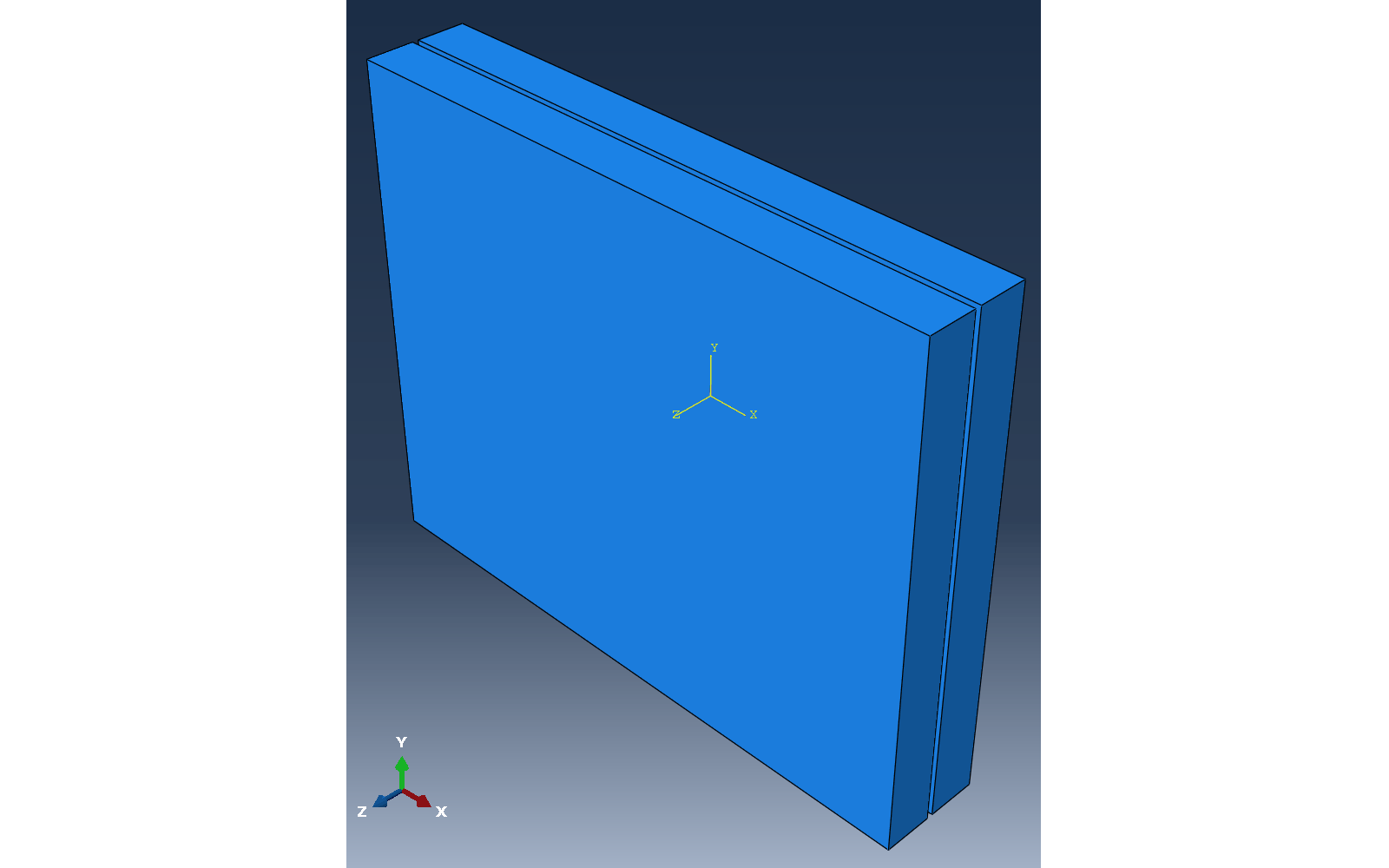
做一个两个铁板相撞的案例分析计算快
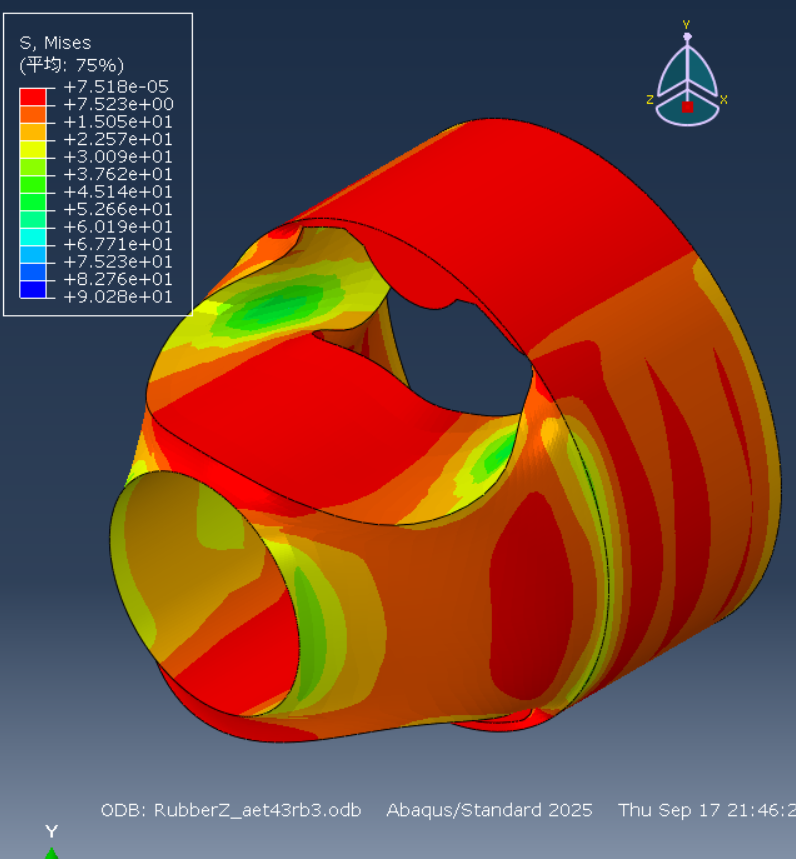
通过 southweitionAI 联动 ChatGPT 与 Abaqus/CAE 完成“基于这个脚本”,已自动整理3 张结果图、1 份结果数据、6 个模型/脚本供社区预览。
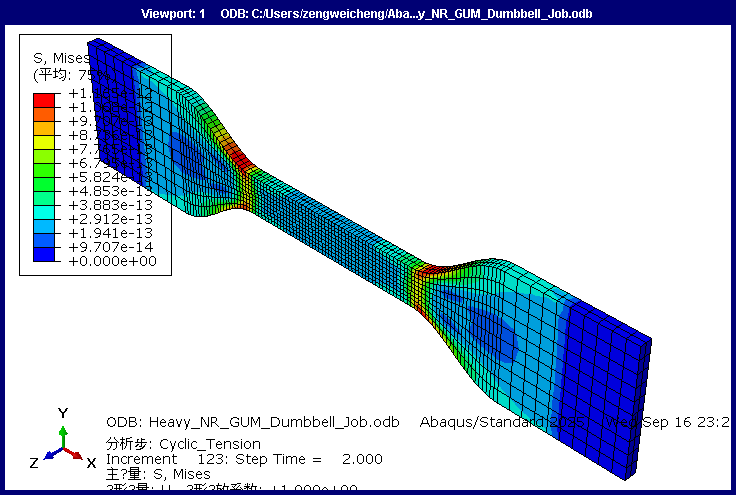
通过 southweitionAI 联动 ChatGPT 与 Abaqus/CAE 完成“三维分析”,已自动整理3 张结果图、1 份结果数据、5 个模型/脚本供社区预览。
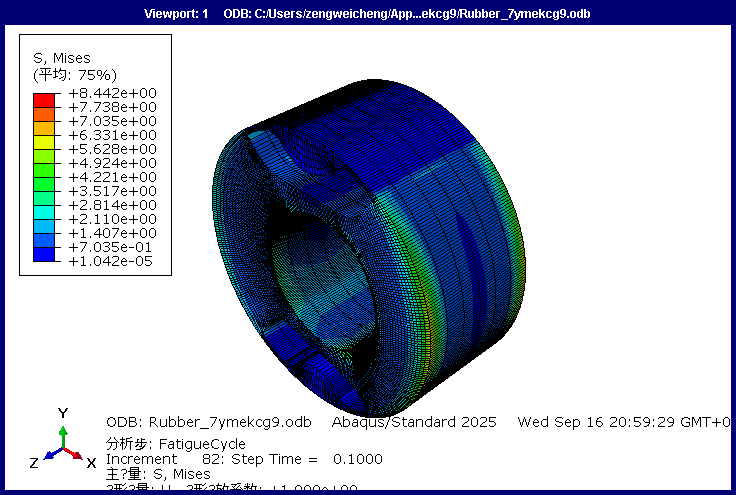
通过 southweitionAI 联动 ChatGPT 与 Abaqus/CAE 完成“三维分析”,已自动整理3 张结果图、1 份结果数据、6 个模型/脚本供社区预览。
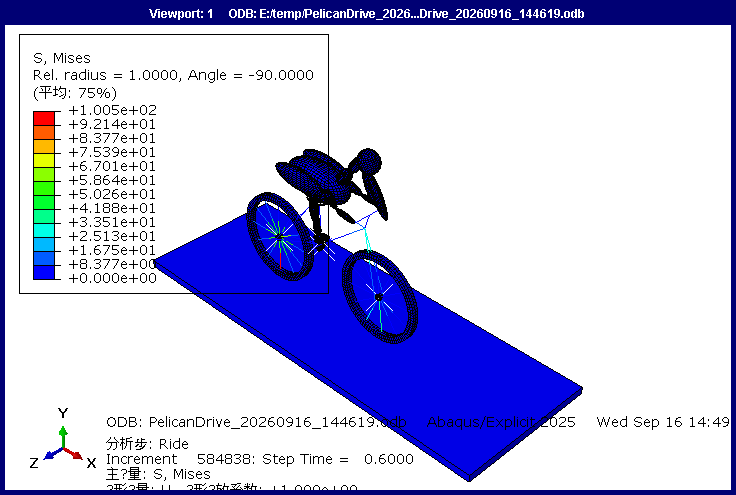
通过 southweitionAI 联动 ChatGPT 与 Abaqus/CAE 完成“严格按照这个图片”,已自动整理3 张结果图、1 份结果数据、6 个模型/脚本供社区预览。
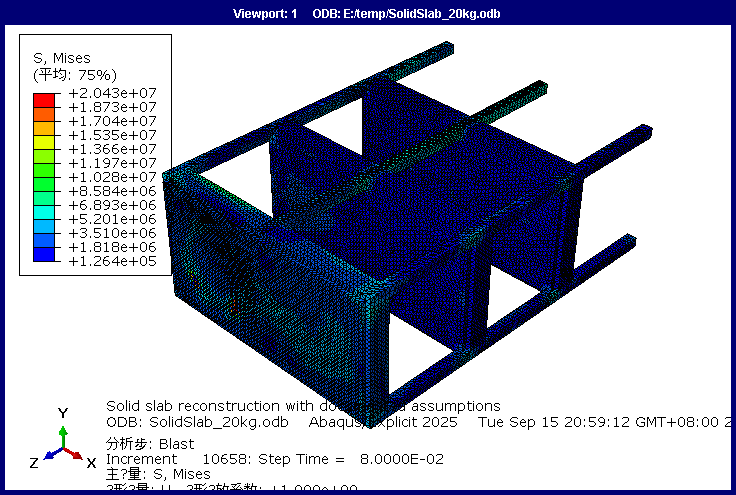
通过 southweitionAI 联动 ChatGPT 与 Abaqus/CAE 完成“能不能基于这个PDF”,已自动整理3 张结果图、1 份结果数据、6 个模型/脚本供社区预览。
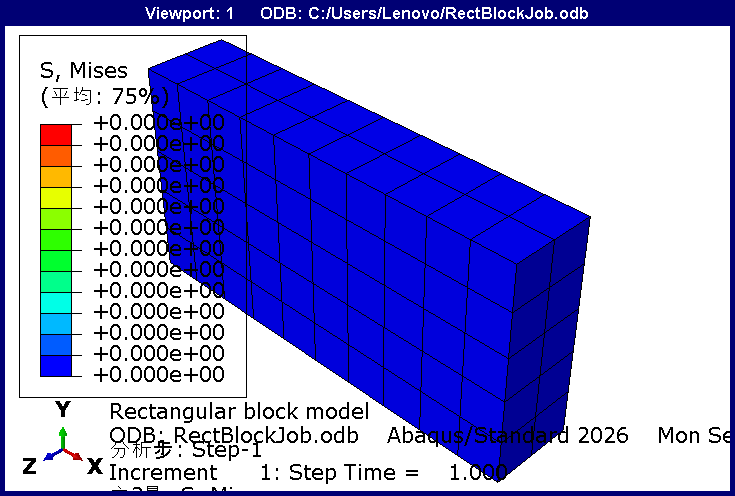
通过 southweitionAI 联动 ChatGPT 与 Abaqus/CAE 完成“建一个长方体”,已自动整理3 张结果图、1 份结果数据、1 个模型/脚本供社区预览。
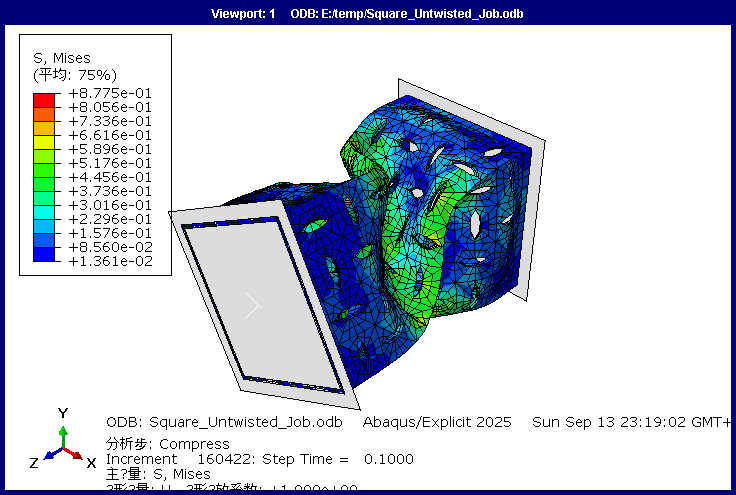
通过 southweitionAI 联动 ChatGPT 与 Abaqus/CAE 完成“三维分析”,已自动整理3 张结果图、1 份结果数据、5 个模型/脚本供社区预览。
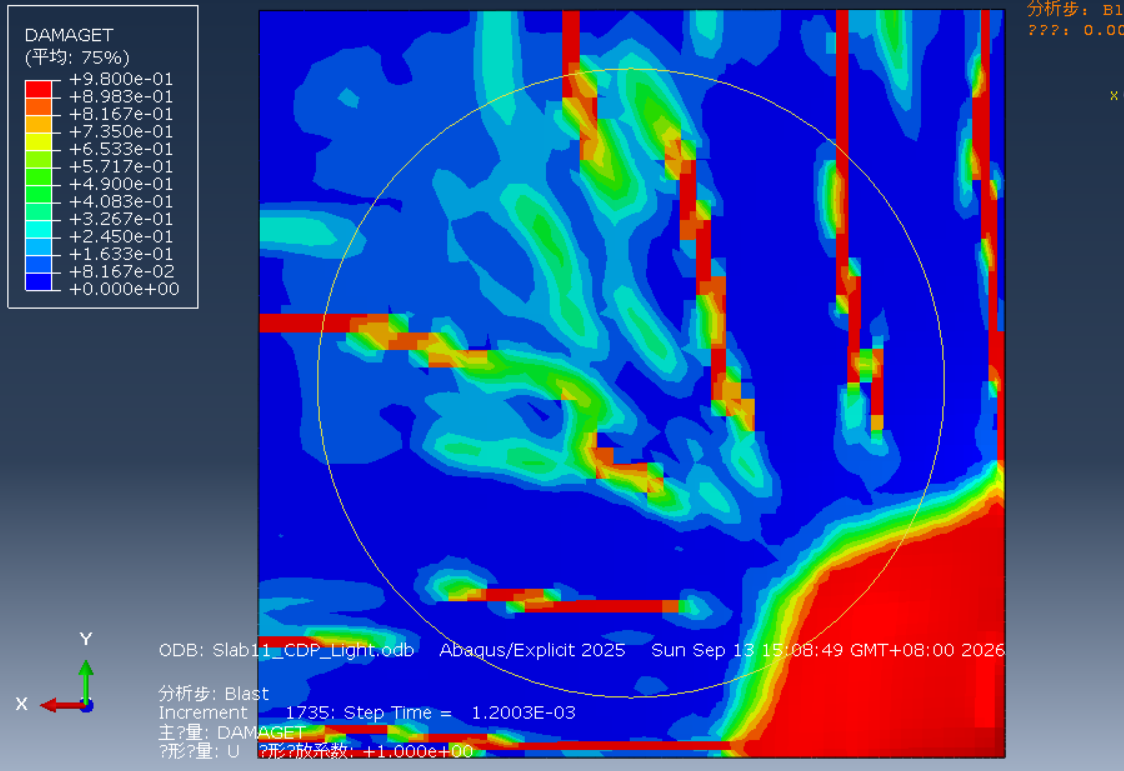
通过 southweitionAI 联动 ChatGPT 与 Abaqus/CAE 完成“三维分析”,已自动整理3 张结果图、1 份结果数据、6 个模型/脚本供社区预览。
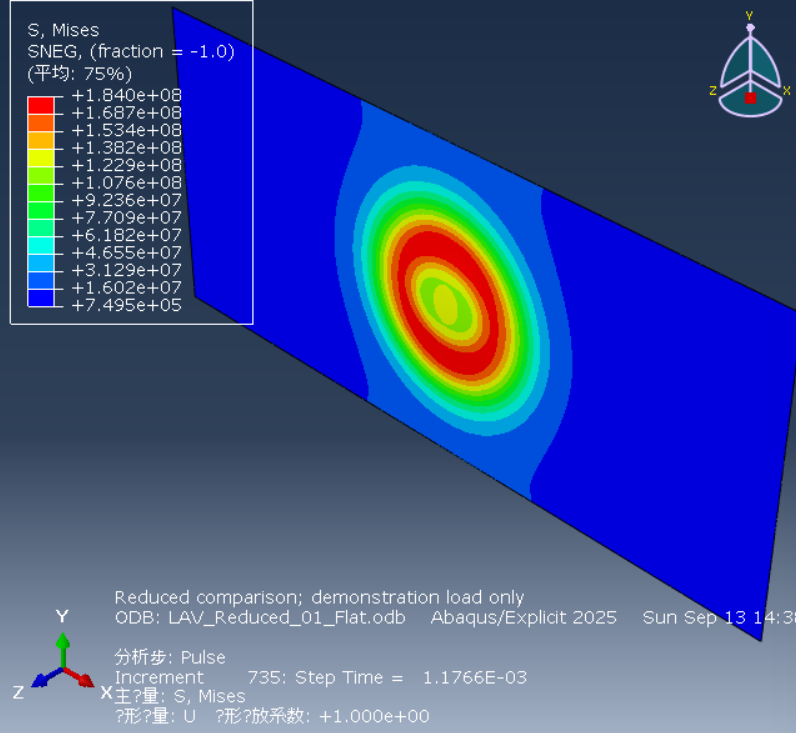
通过 southweitionAI 联动 ChatGPT 与 Abaqus/CAE 完成“三维分析”,已自动整理3 张结果图、1 份结果数据、5 个模型/脚本供社区预览。
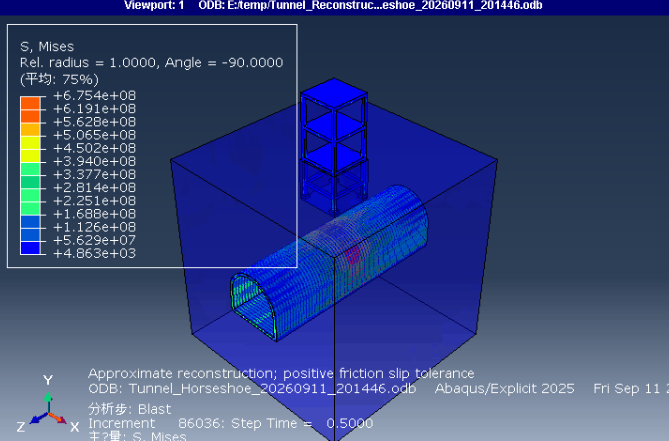
通过 southweitionAI 联动 ChatGPT 与 Abaqus/CAE 完成“直接复刻这个”,已自动整理86 张结果图、1 份结果数据、5 个模型/脚本供社区预览。
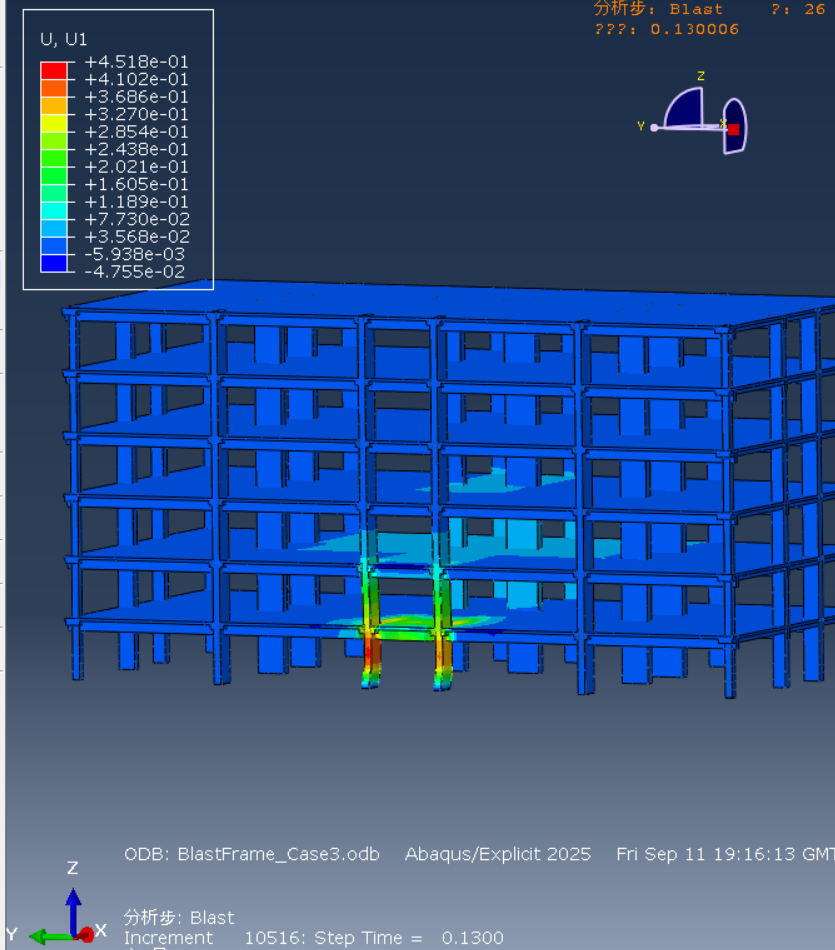
通过 southweitionAI 联动 ChatGPT 与 Abaqus/CAE 完成“三维分析”,已自动整理3 张结果图、1 份结果数据、5 个模型/脚本供社区预览。
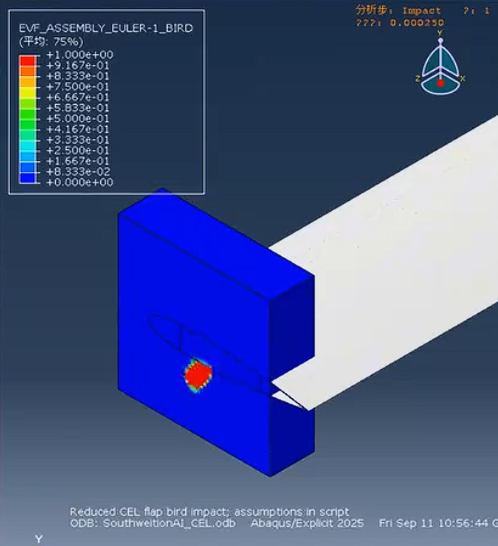
通过 southweitionAI 联动 ChatGPT 与 Abaqus/CAE 完成“三维分析”,已自动整理24 张结果图、1 份结果数据、5 个模型/脚本供社区预览。
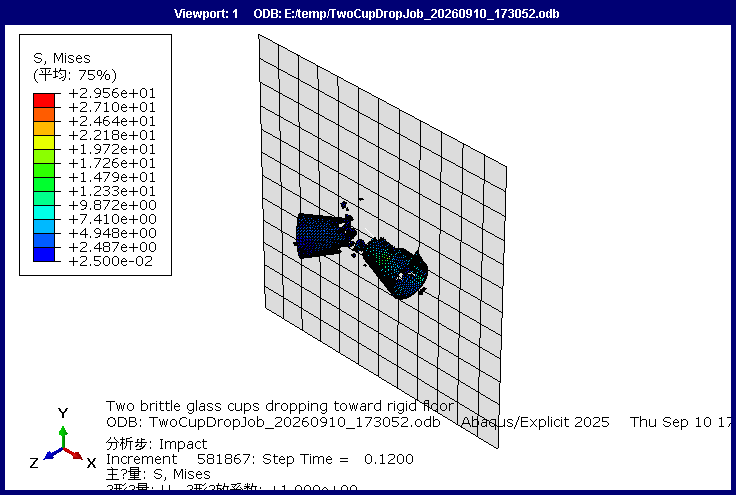
通过 southweitionAI 联动 ChatGPT 与 Abaqus/CAE 完成“两个杯子”,已自动整理3 张结果图、1 份结果数据、5 个模型/脚本供社区预览。
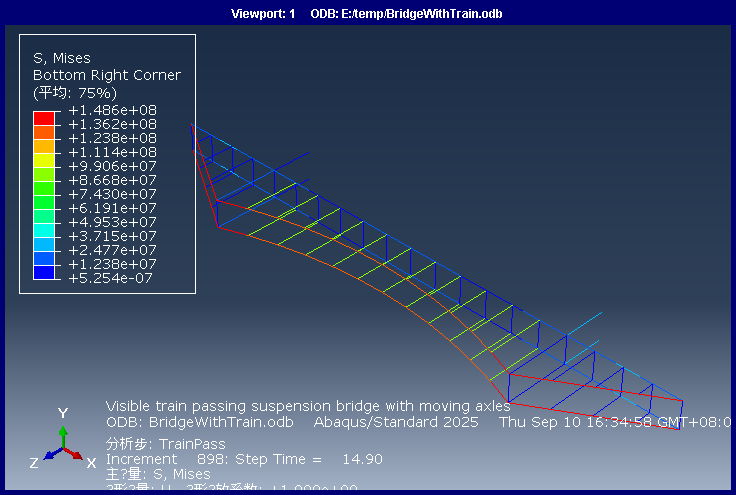
通过 southweitionAI 联动 ChatGPT 与 Abaqus/CAE 完成“桥梁分析”,已自动整理84 张结果图、1 份结果数据、5 个模型/脚本供社区预览。
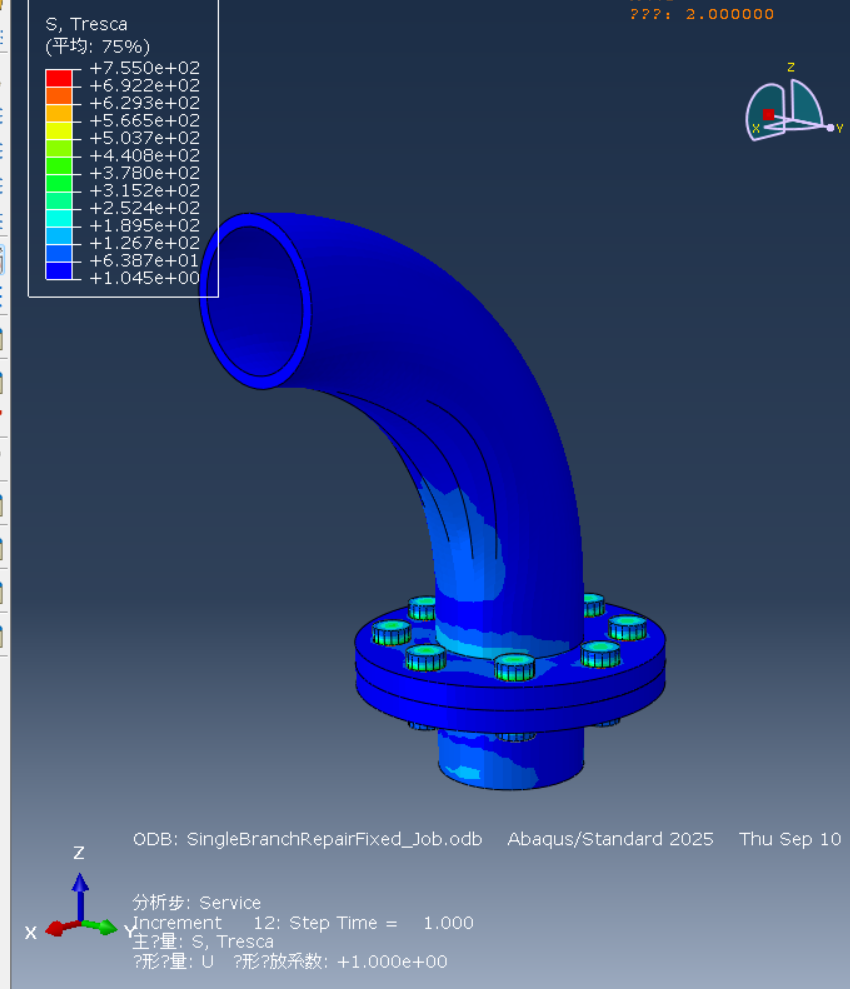
通过 southweitionAI 联动 ChatGPT 与 Abaqus/CAE 完成“超时了分析”,已自动整理5 张结果图、1 份结果数据、5 个模型/脚本供社区预览。
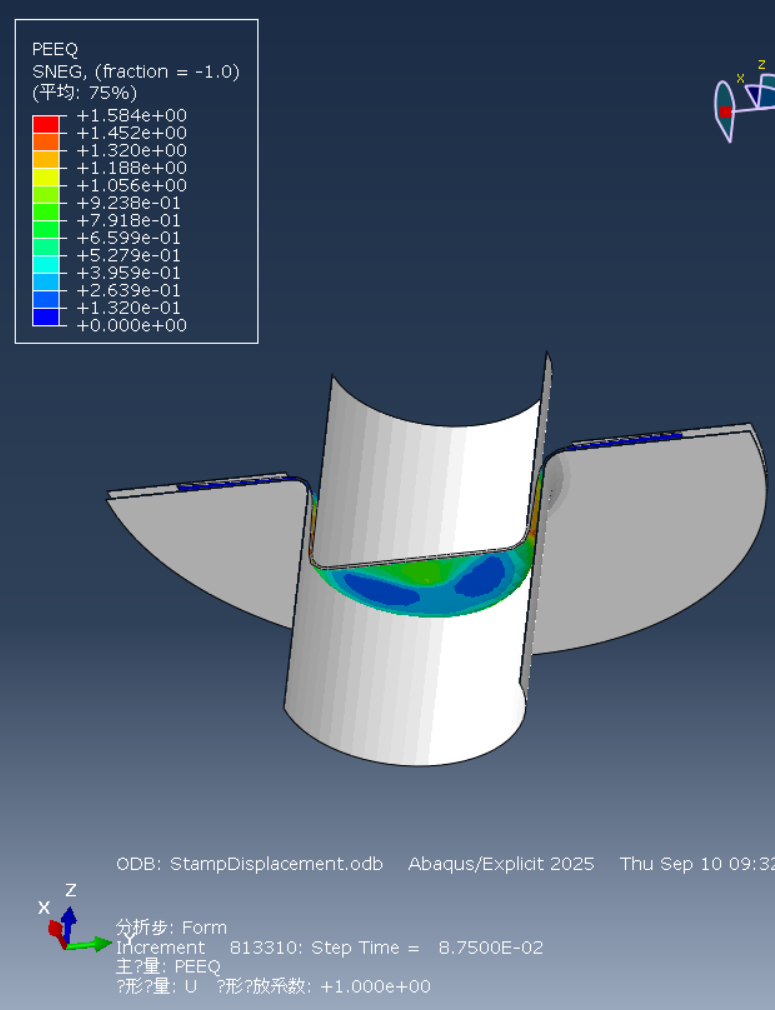
通过 southweitionAI 联动 ChatGPT 与 Abaqus/CAE 完成“直接执行这个脚本”,已自动整理60 张结果图、1 份结果数据、1 个模型/脚本供社区预览。
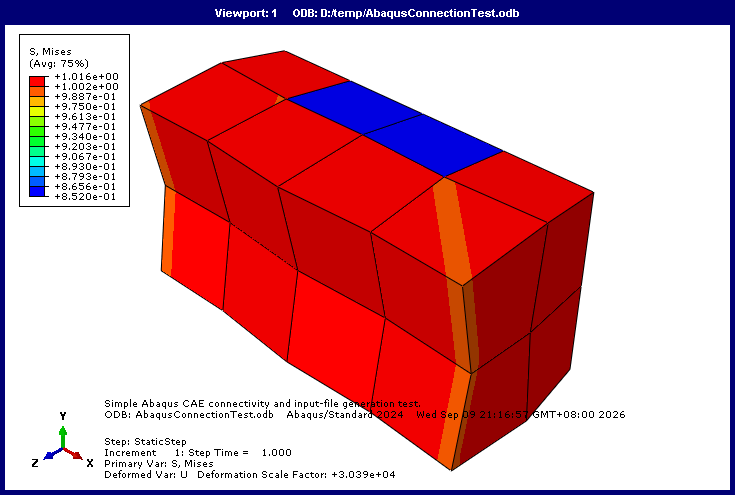
通过 southweitionAI 联动 ChatGPT 与 Abaqus/CAE 完成“连接分析”,已自动整理19 张结果图、1 份结果数据、1 个模型/脚本供社区预览。
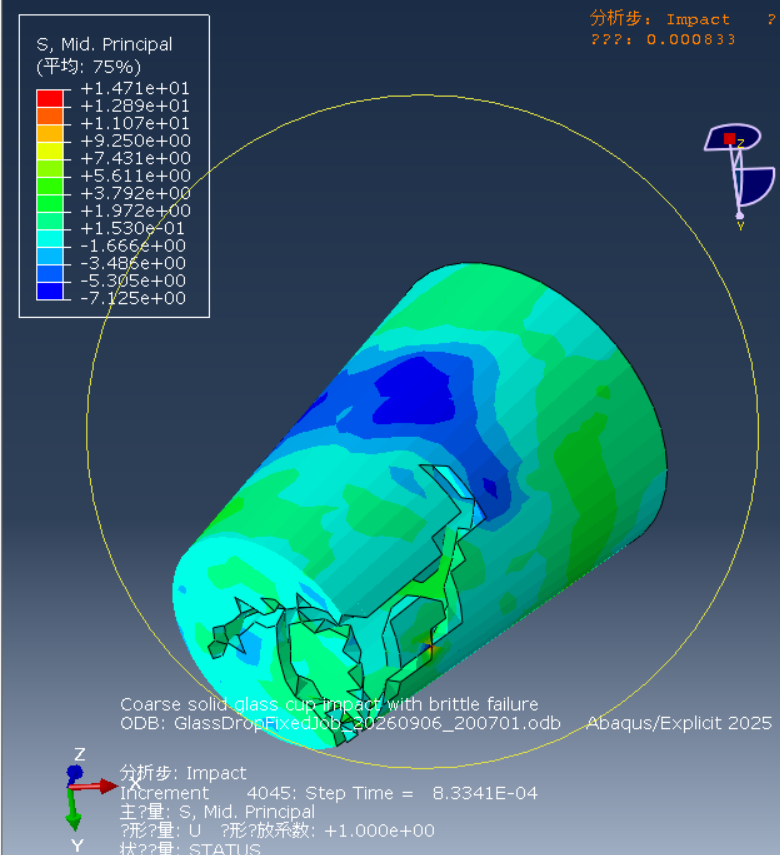
通过 southweitionAI 联动 ChatGPT 与 Abaqus/CAE 完成“三维分析”,已自动整理82 张结果图、1 份结果数据、1 个模型/脚本供社区预览。
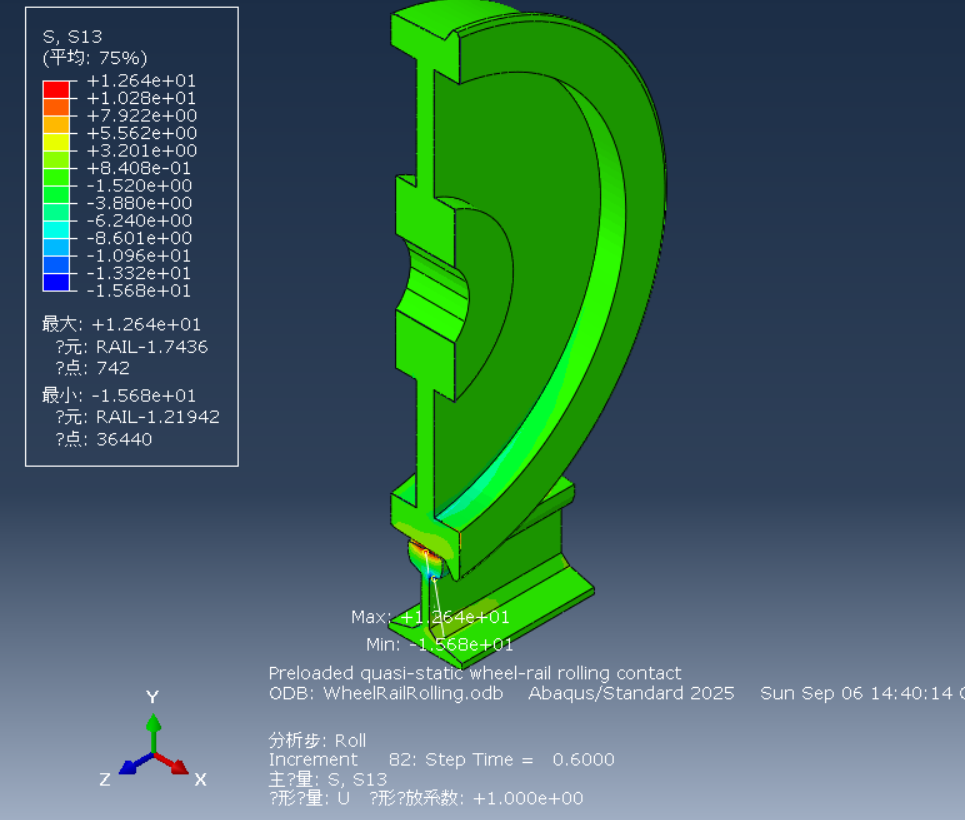
通过 southweitionAI 联动 ChatGPT 与 Abaqus/CAE 完成“基于这四张图片”,已自动整理52 张结果图、1 份结果数据、1 个模型/脚本供社区预览。
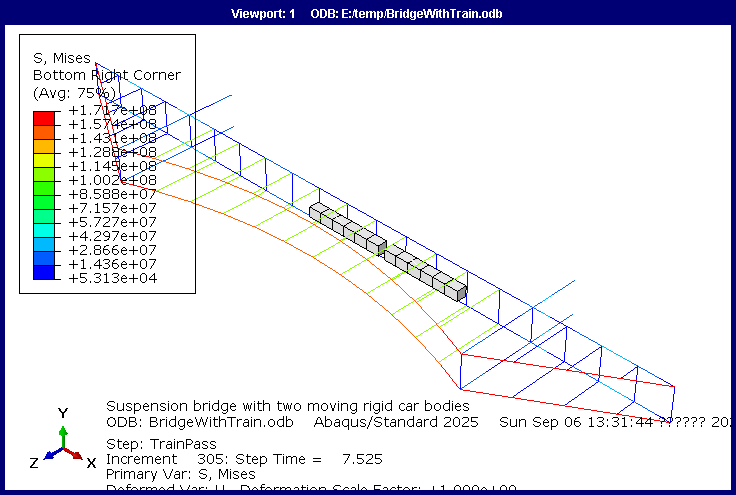
通过 southweitionAI 联动 ChatGPT 与 Abaqus/CAE 完成“三维桥梁分析”,已自动整理86 张结果图、1 份结果数据、1 个模型/脚本供社区预览。

请Astra,曾老师帮我分析
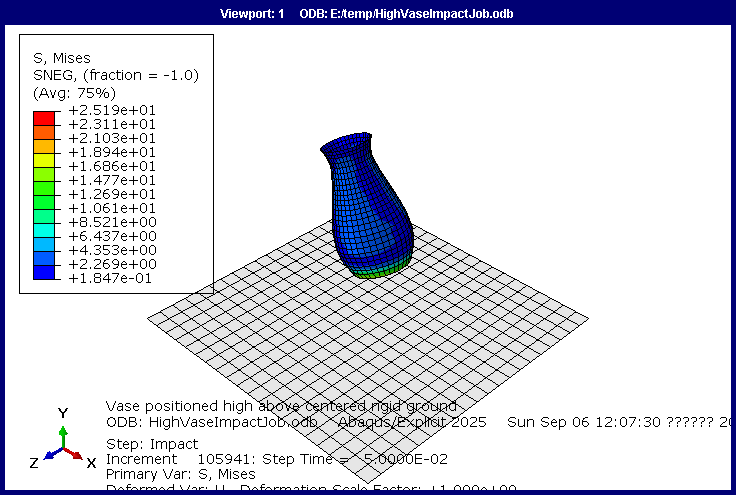
通过 southweitionAI 联动 ChatGPT 与 Abaqus/CAE 完成“画一个花瓶”,已自动整理80 张结果图、1 份结果数据、1 个模型/脚本供社区预览。
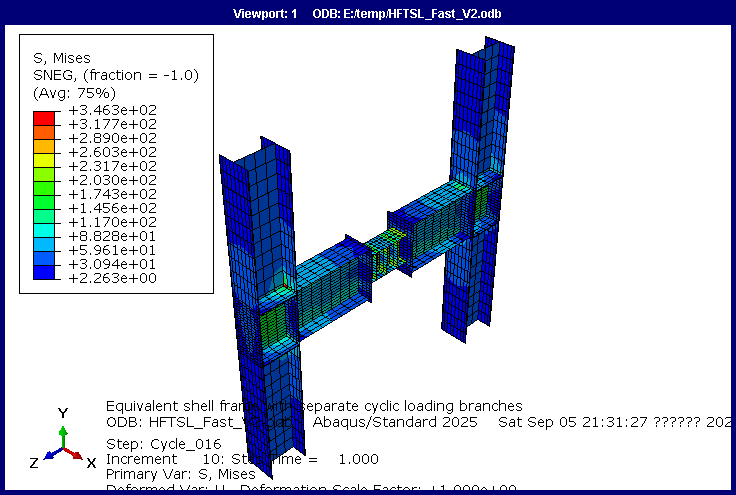
通过 southweitionAI 联动 ChatGPT 与 Abaqus/CAE 完成“就直接用这个脚本”,已自动整理21 张结果图、1 份结果数据、2 个模型/脚本供社区预览。

通过 southweitionAI 联动 ChatGPT 与 Abaqus/CAE 完成“现在根据雨伞复刻任务word要求”,已自动整理90 张结果图、1 份结果数据、2 个模型/脚本供社区预览。
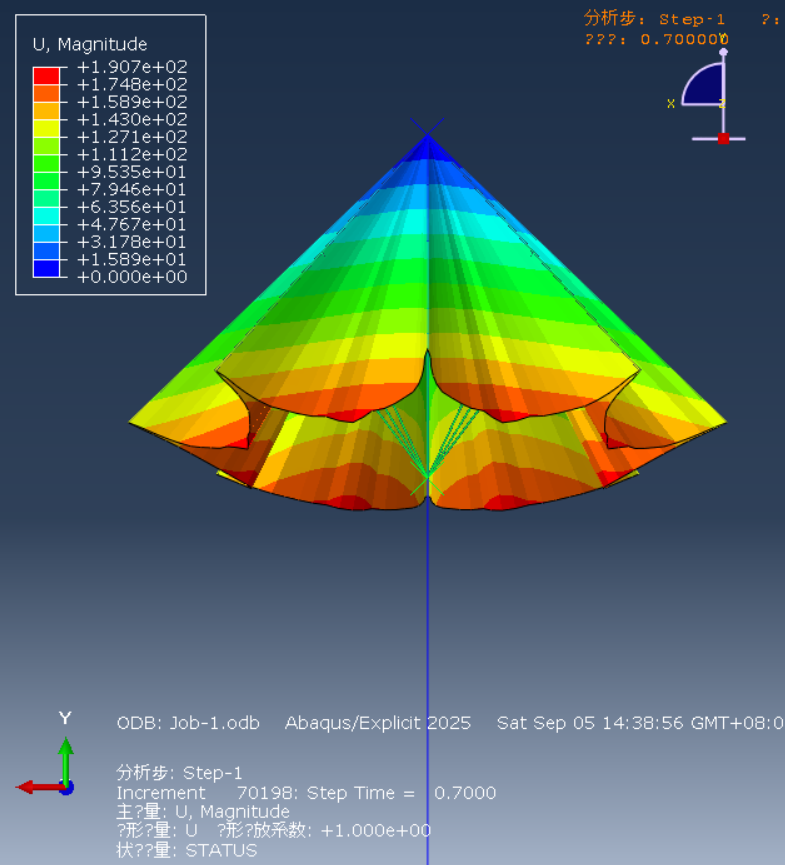
通过 southweitionAI 联动 ChatGPT 与 Abaqus/CAE 完成“现在根据雨伞复刻任务word要求”,已自动整理86 张结果图、1 份结果数据、2 个模型/脚本供社区预览。
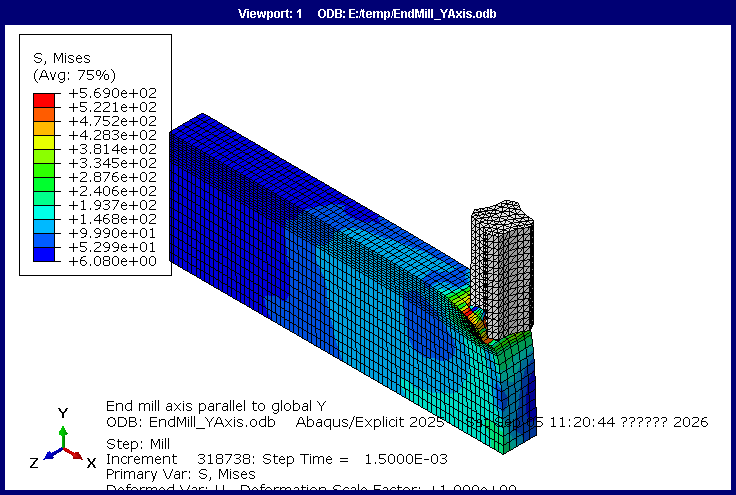
通过 southweitionAI 联动 ChatGPT 与 Abaqus/CAE 完成“三维分析”,已自动整理60 张结果图、1 份结果数据、3 个模型/脚本供社区预览。
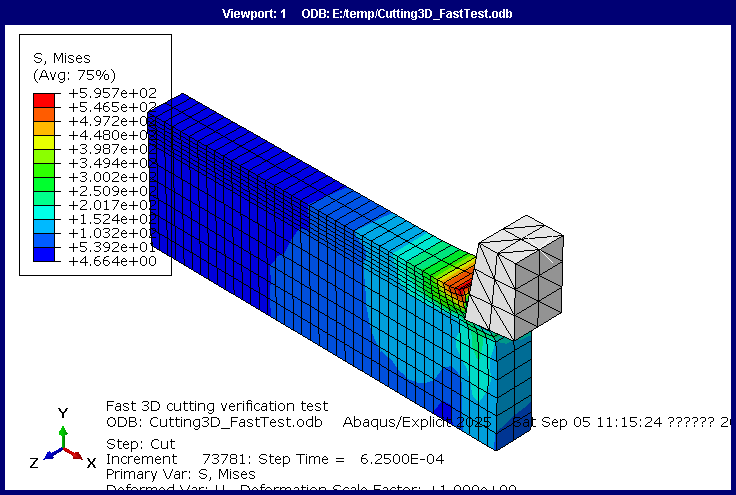
通过 southweitionAI 联动 ChatGPT 与 Abaqus/CAE 完成“三维分析”,已自动整理32 张结果图、1 份结果数据、2 个模型/脚本供社区预览。
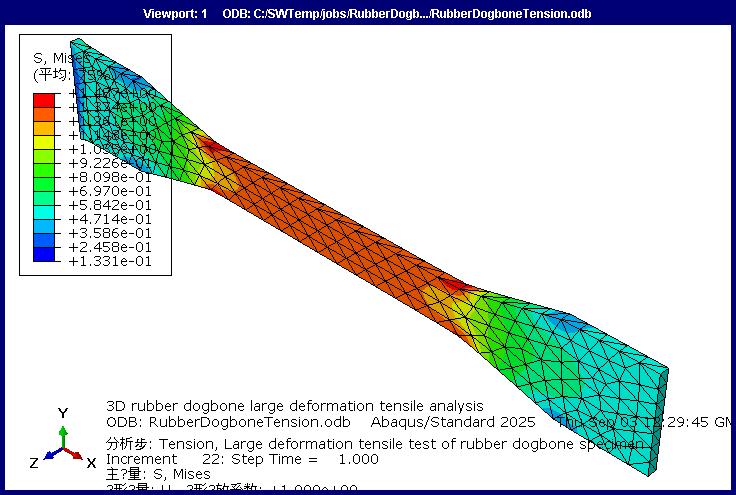
通过 southweitionAI 联动 ChatGPT 与 Abaqus/CAE 完成“一个橡胶骨头拉伸的分析”,已自动整理40 张结果图、1 份结果数据、1 个模型/脚本供社区预览。
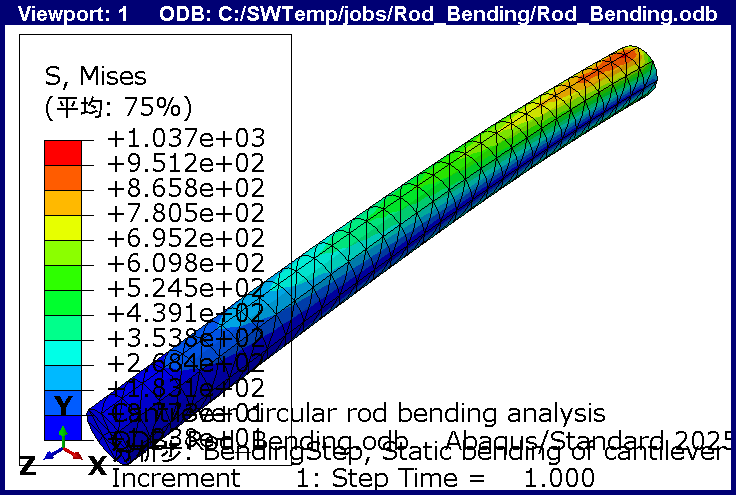
通过 southweitionAI 联动 ChatGPT 与 Abaqus/CAE 完成“画一个杆子弯曲分析”,已自动整理19 张结果图、1 份结果数据、1 个模型/脚本供社区预览。
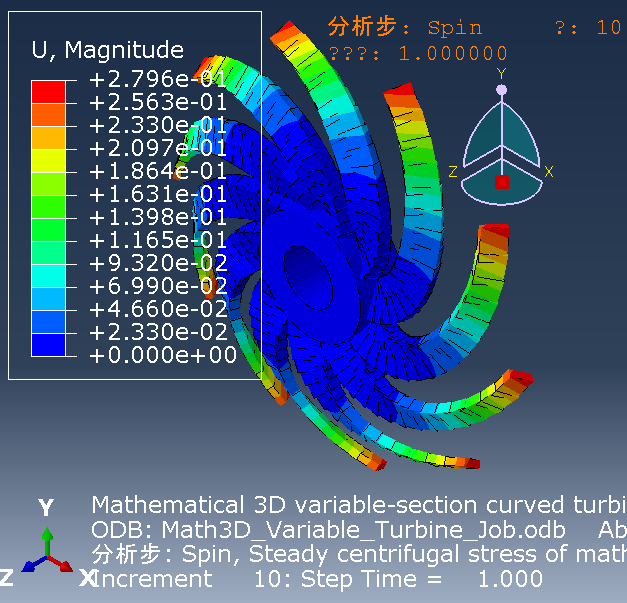
通过 southweitionAI 联动 ChatGPT 与 Abaqus/CAE 完成“三维分析”,已自动整理29 张结果图、1 份结果数据、1 个模型/脚本供社区预览。
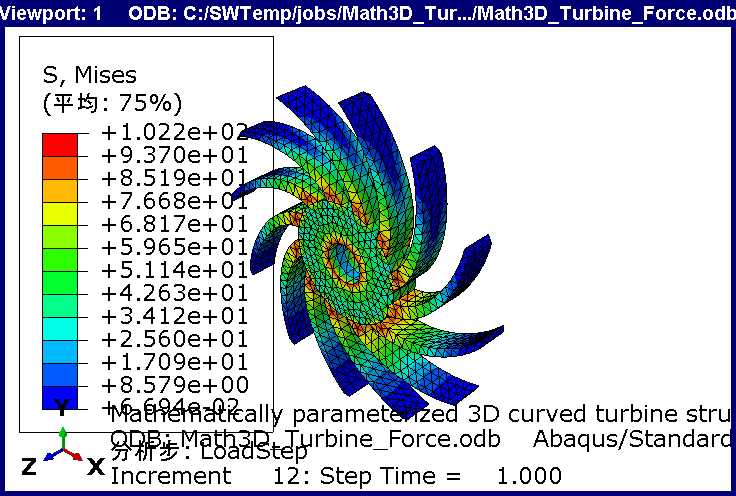
通过 southweitionAI 联动 ChatGPT 与 Abaqus/CAE 完成“三维分析”,已自动整理32 张结果图、1 份结果数据、1 个模型/脚本供社区预览。
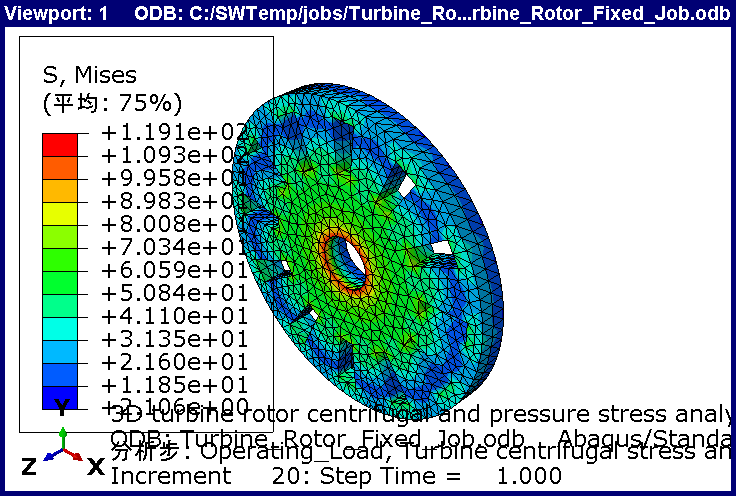
通过 southweitionAI 联动 ChatGPT 与 Abaqus/CAE 完成“悬臂梁仿真案例”,已自动整理39 张结果图、1 份结果数据、1 个模型/脚本供社区预览。
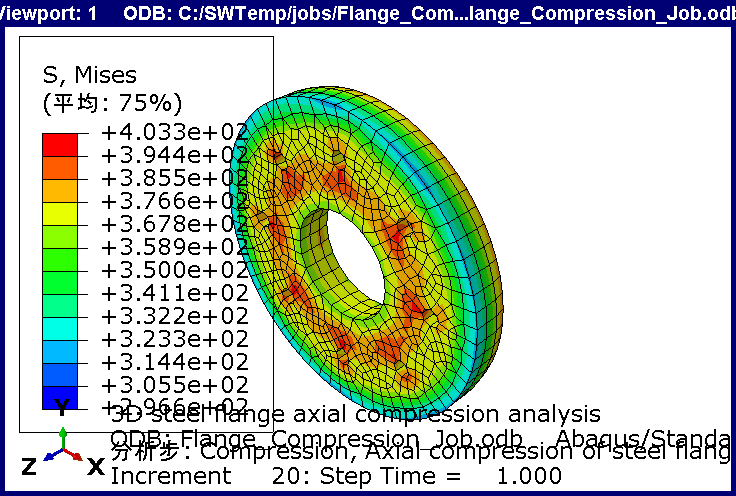
通过 southweitionAI 联动 ChatGPT 与 Abaqus/CAE 完成“悬臂梁仿真案例”,已自动整理40 张结果图、1 份结果数据、1 个模型/脚本供社区预览。
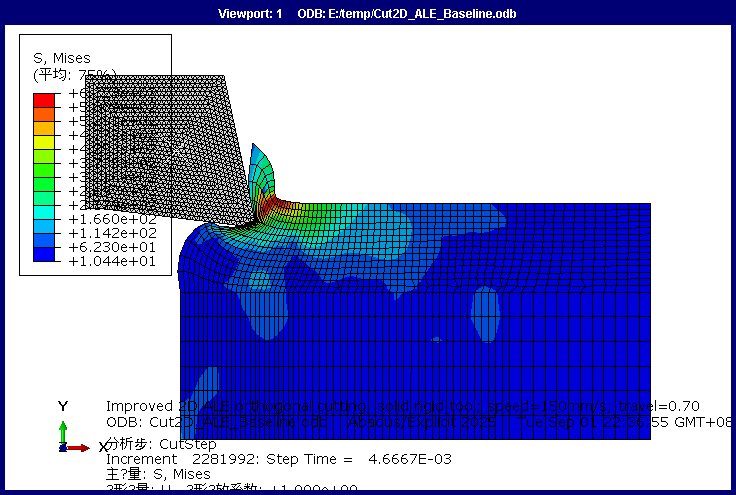
通过 southweitionAI 联动 ChatGPT 与 Abaqus/CAE 完成“三维分析”,已自动整理45 张结果图、1 份结果数据、2 个模型/脚本供社区预览。
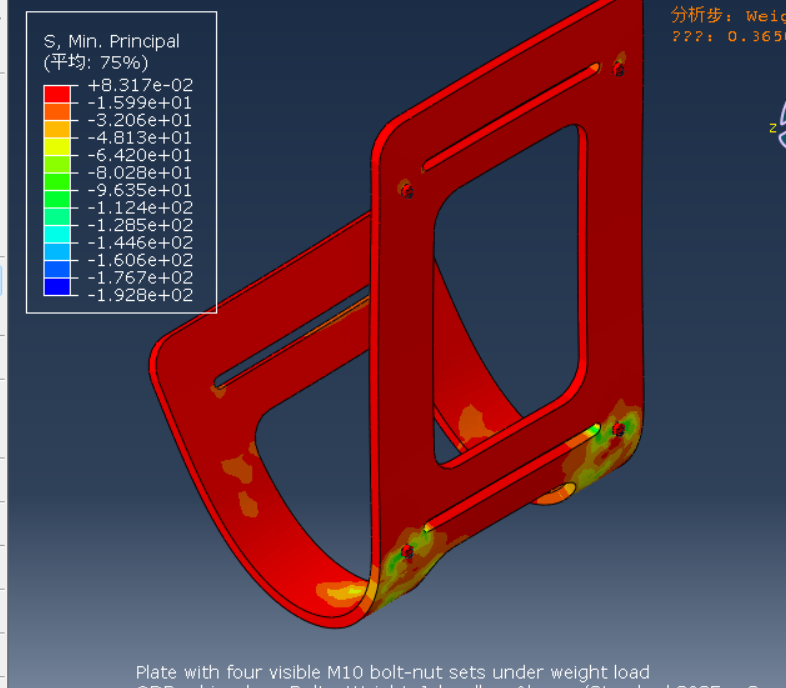
通过 southweitionAI 联动 ChatGPT 与 Abaqus/CAE 完成“螺栓连接分析”,已自动整理32 张结果图、1 份结果数据、1 个模型/脚本供社区预览。
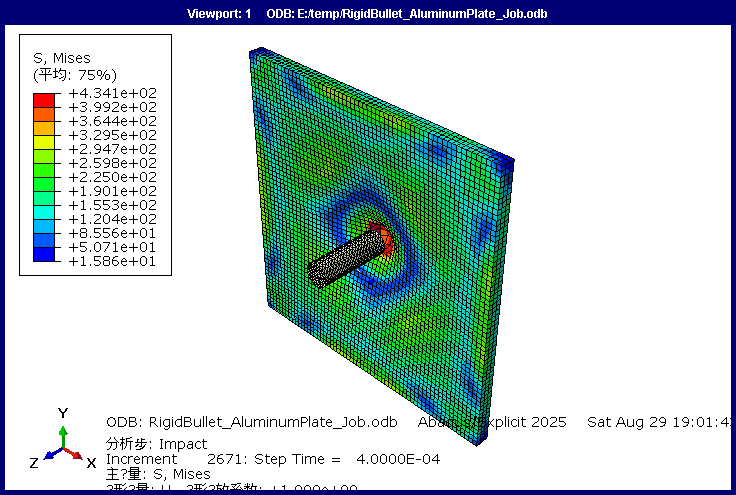
通过 southweitionAI 联动 ChatGPT 与 Abaqus/CAE 完成“三维钢板接触热分析”,已自动整理87 张结果图、1 份结果数据、2 个模型/脚本供社区预览。
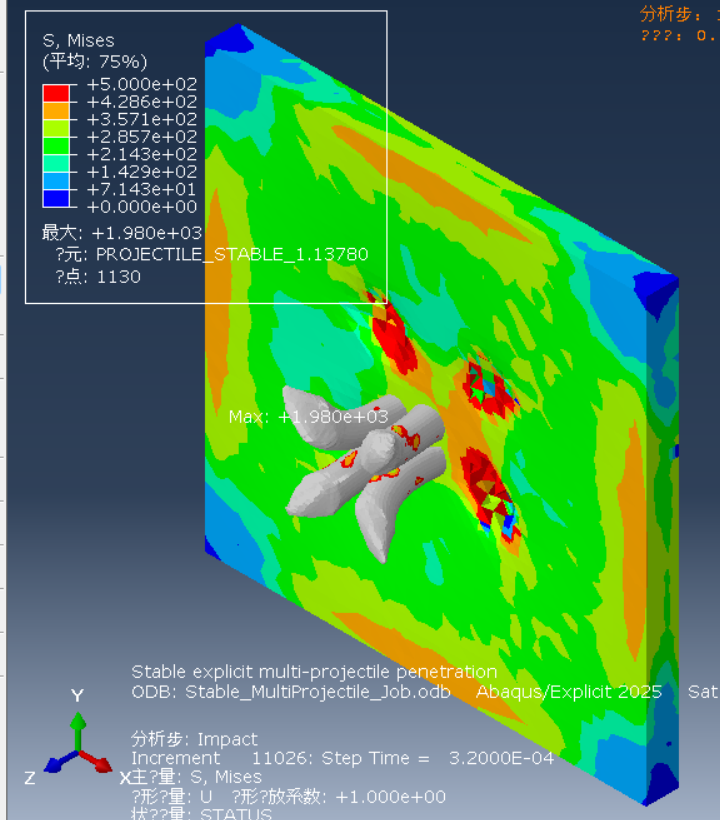
通过 southweitionAI 联动 ChatGPT 与 Abaqus/CAE 完成“"C:\Users\zengweic分析”,已自动整理54 张结果图、1 份结果数据、1 个模型/脚本供社区预览。
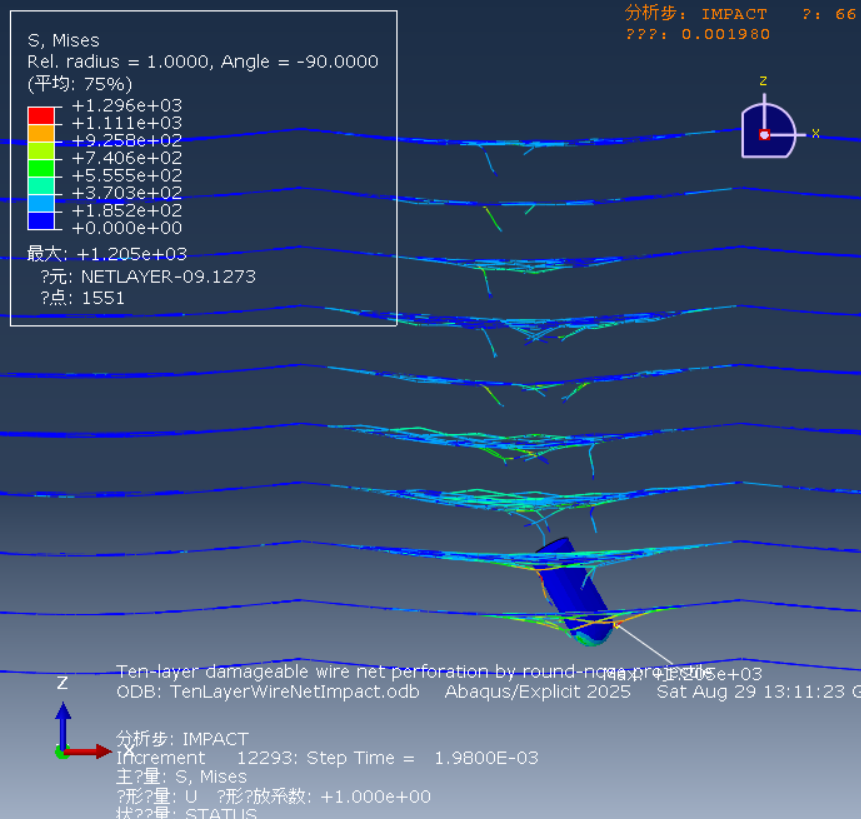
通过 southweitionAI 联动 ChatGPT 与 Abaqus/CAE 完成“三维接触连接分析”,已自动整理86 张结果图、1 份结果数据、1 个模型/脚本供社区预览。
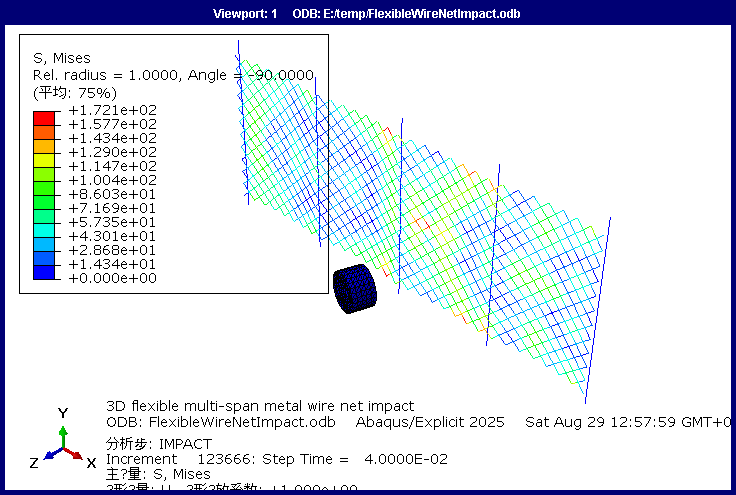
通过 southweitionAI 联动 ChatGPT 与 Abaqus/CAE 完成“三维接触连接分析”,已自动整理83 张结果图、1 份结果数据、1 个模型/脚本供社区预览。
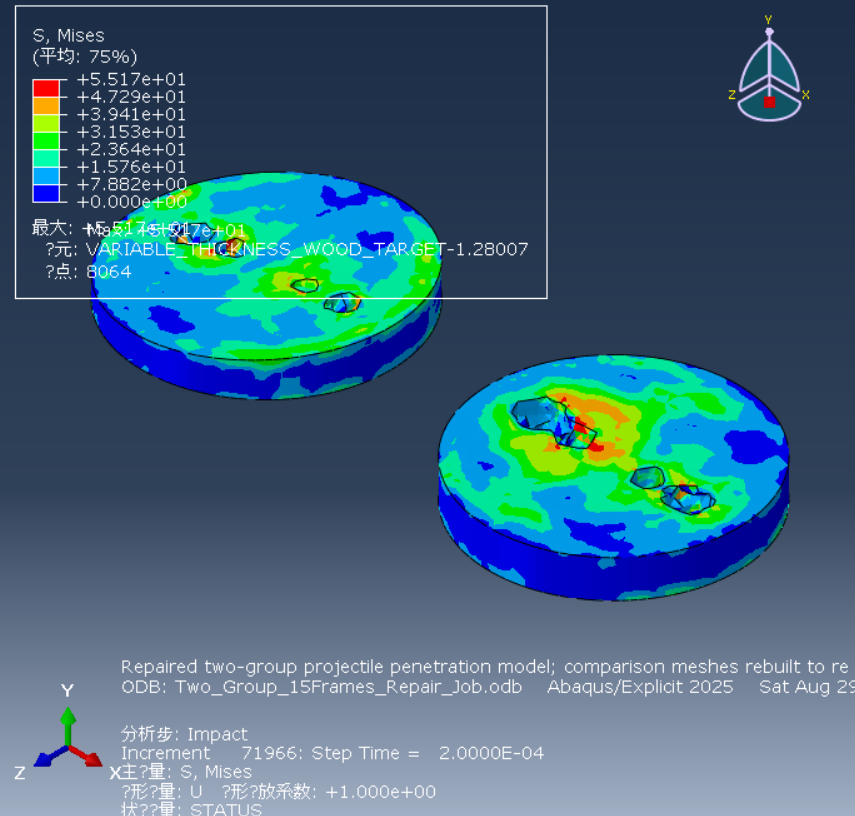
通过 southweitionAI 联动 ChatGPT 与 Abaqus/CAE 完成“"C:\Users\zengweic分析”,已自动整理54 张结果图、1 份结果数据、1 个模型/脚本供社区预览。
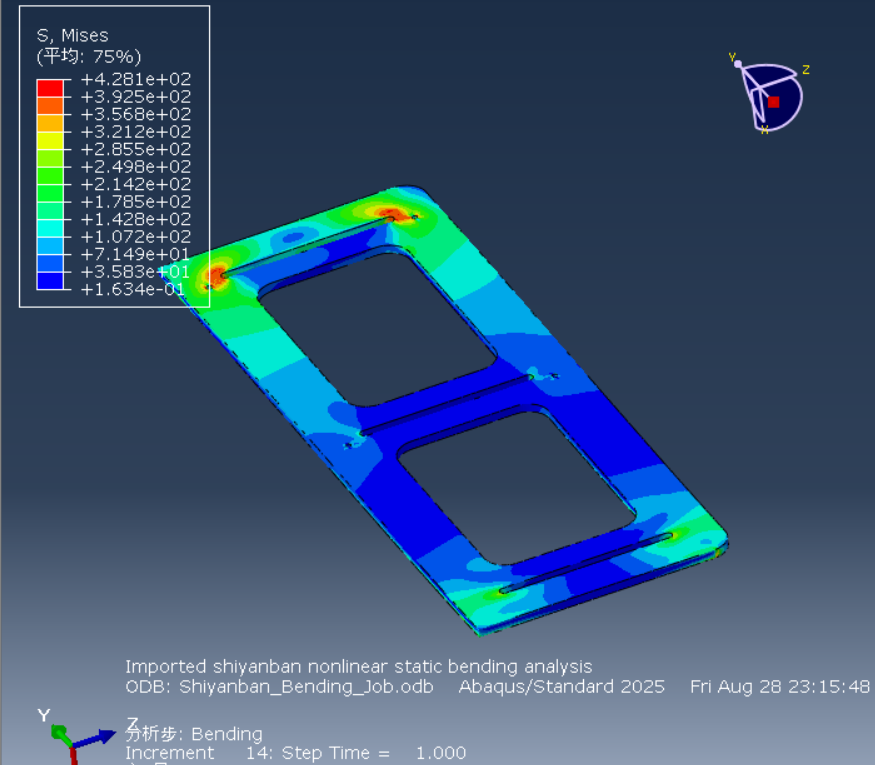
通过 southweitionAI 联动 ChatGPT 与 Abaqus/CAE 完成“shiyanban分析”,已自动整理34 张结果图、1 份结果数据、1 个模型/脚本供社区预览。
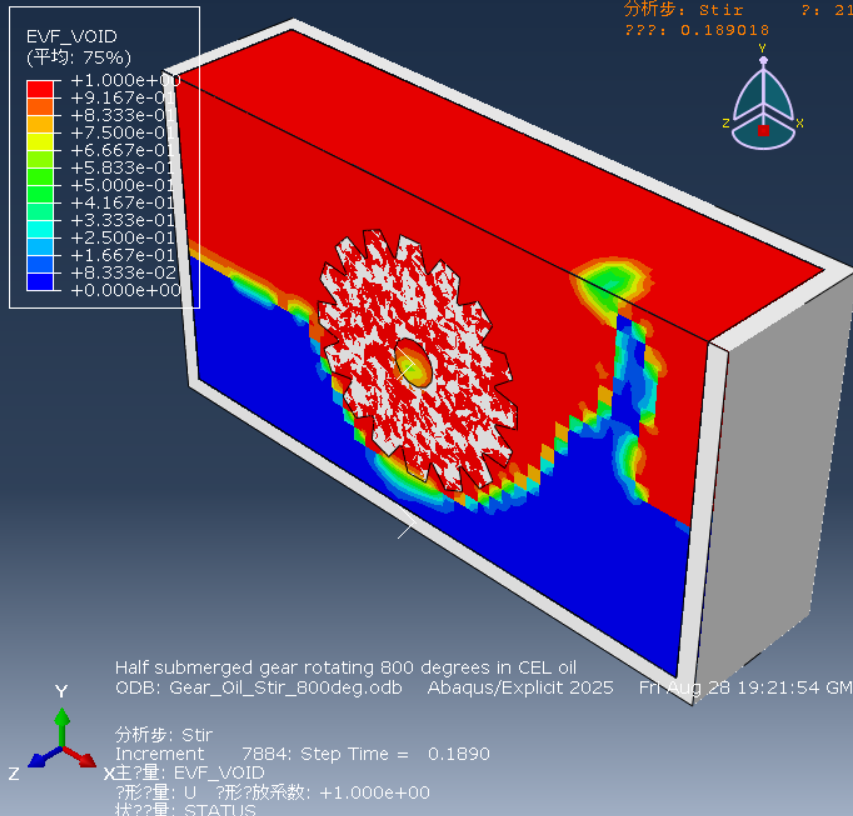
通过 southweitionAI 联动 ChatGPT 与 Abaqus/CAE 完成“三维齿轮分析”,已自动整理75 张结果图、1 份结果数据、1 个模型/脚本供社区预览。
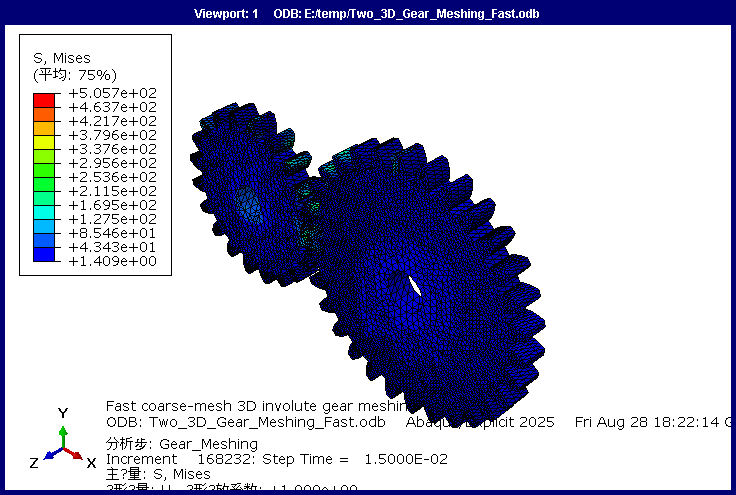
通过 southweitionAI 联动 ChatGPT 与 Abaqus/CAE 完成“三维齿轮分析”,已自动整理39 张结果图、1 份结果数据、1 个模型/脚本供社区预览。
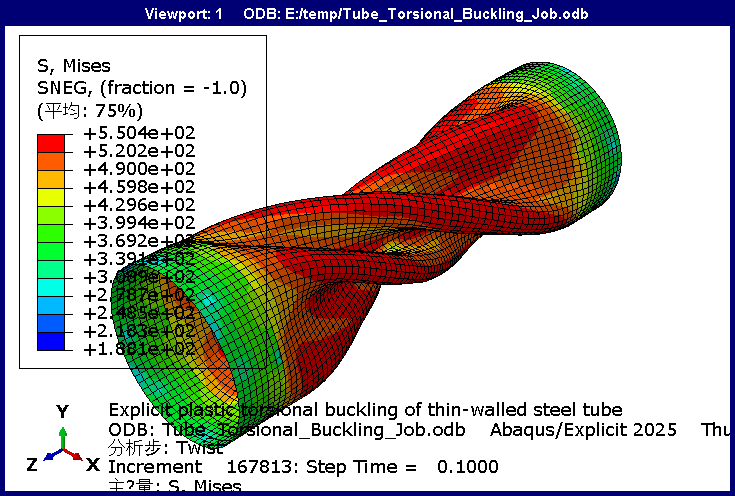
通过 southweitionAI 联动 ChatGPT 与 Abaqus/CAE 完成“制作一个薄壁金属圆筒大扭转塑性屈曲 Abaq”,已自动整理34 张结果图、1 份结果数据、1 个模型/脚本供社区预览。

通过 southweitionAI 联动 ChatGPT 与 Abaqus/CAE 完成“三维分析”,已自动整理41 张结果图、1 份结果数据、1 个模型/脚本供社区预览。

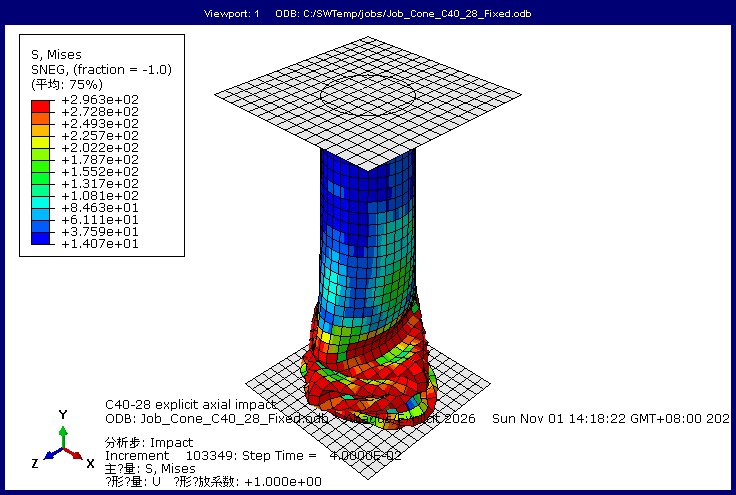
通过 southweitionAI 联动 ChatGPT 与 Abaqus/CAE 完成“YX_Display_Crush_Fixed”,已自动整理83 张结果图、1 份结果数据、1 个模型/脚本供社区预览。
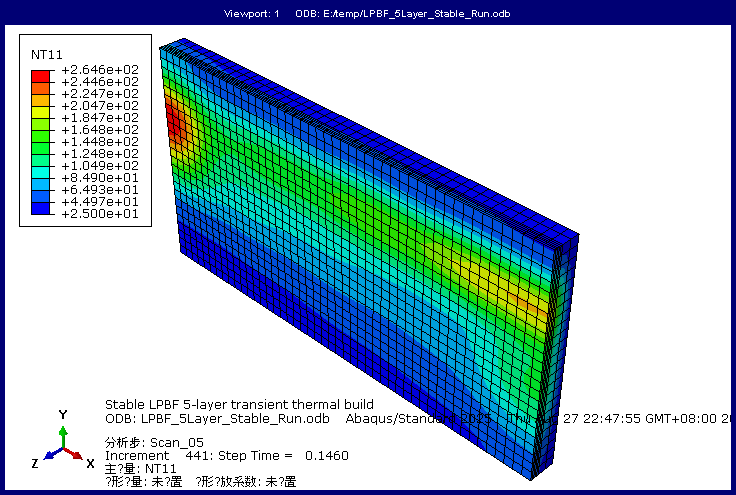
通过 southweitionAI 联动 ChatGPT 与 Abaqus/CAE 完成“LPBF_5Layer_Stable_Run”,已自动整理1 张结果图、1 份结果数据、1 个模型/脚本供社区预览。
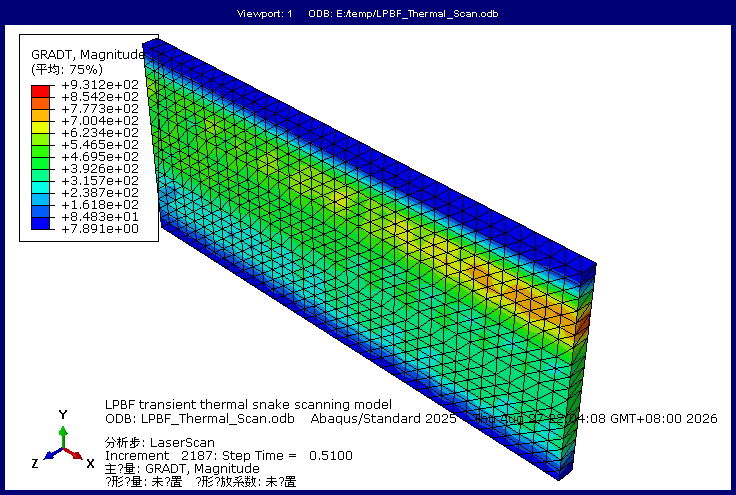
通过 southweitionAI 联动 ChatGPT 与 Abaqus/CAE 完成“LPBF_Thermal_Scan”,已自动整理1 张结果图、1 份结果数据、1 个模型/脚本供社区预览。
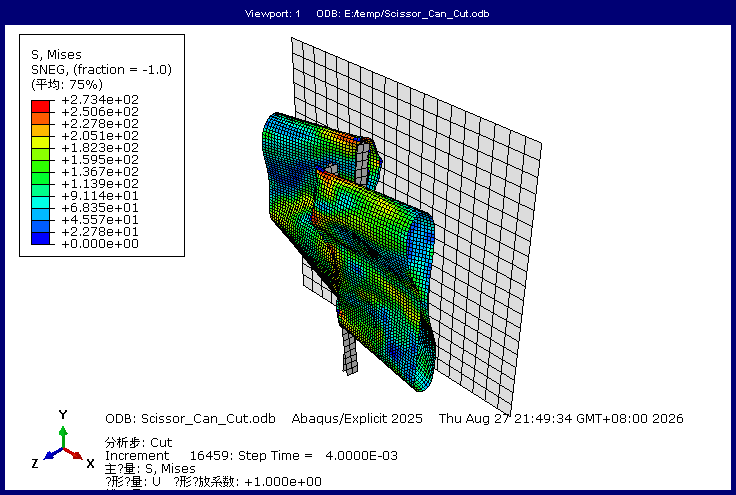
通过 southweitionAI 联动 ChatGPT 与 Abaqus/CAE 完成“Scissor_Can_Cut”,已自动整理83 张结果图、1 份结果数据、1 个模型/脚本供社区预览。
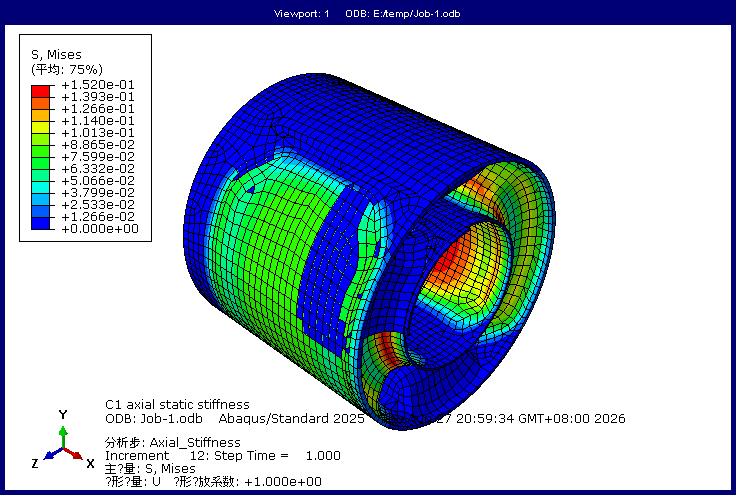
通过 southweitionAI 联动 ChatGPT 与 Abaqus/CAE 完成“Job-1”,已自动整理33 张结果图、1 份结果数据、1 个模型/脚本供社区预览。
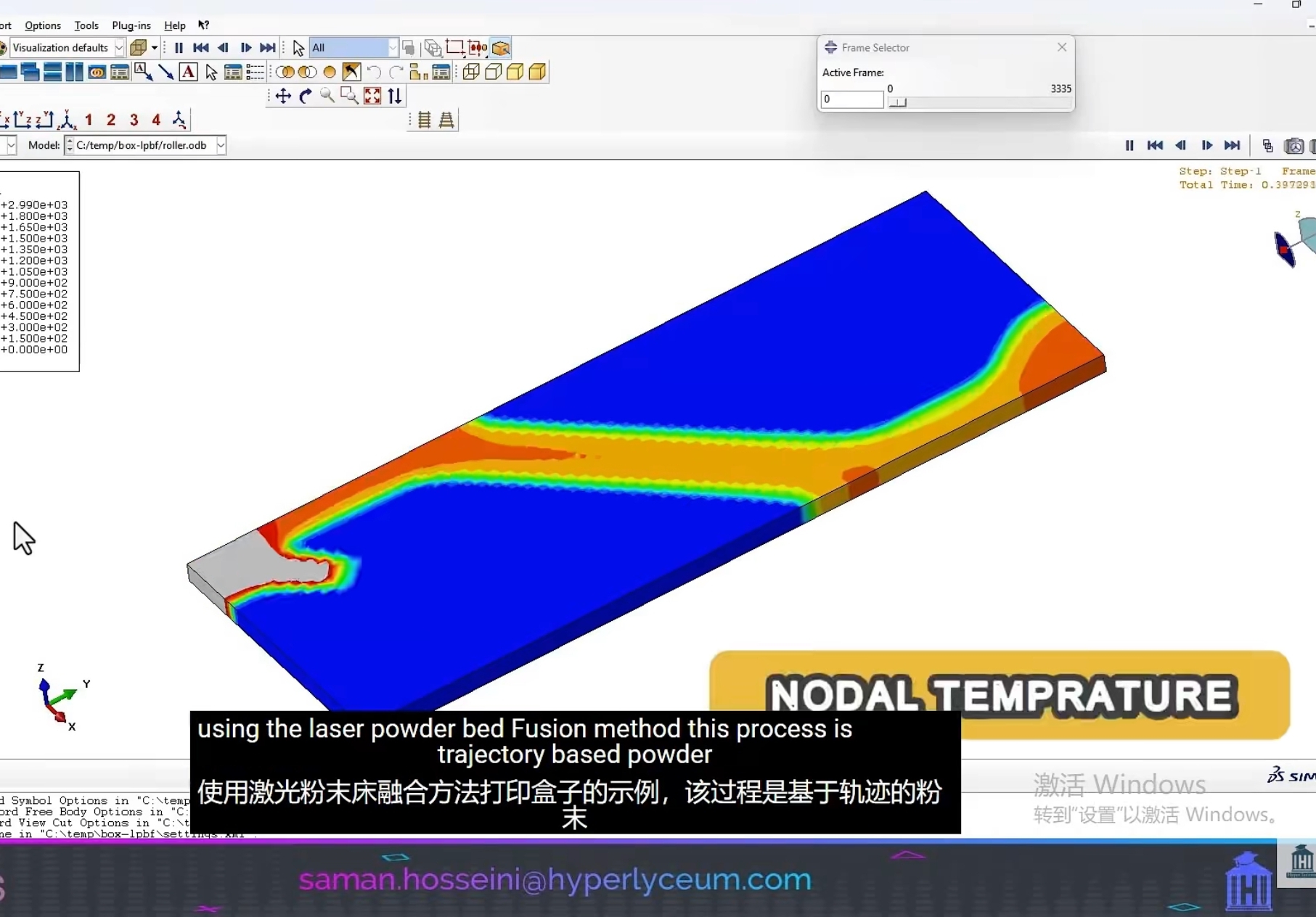
想学习增材制造方面 3D打印 挤出打印的模型
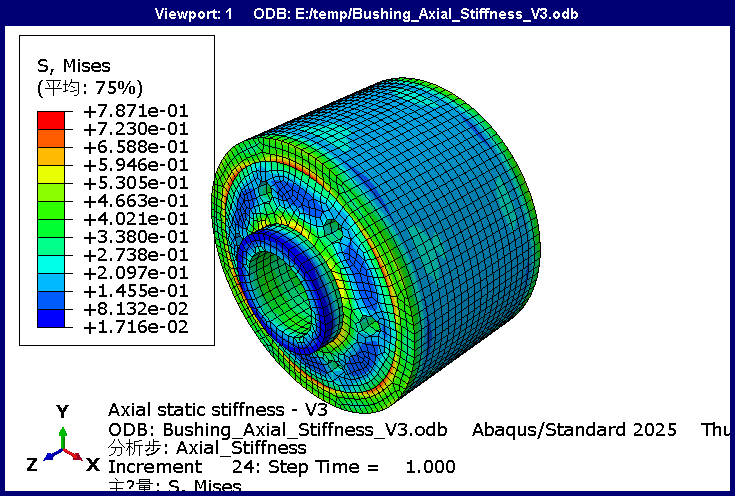
通过 southweitionAI 联动 ChatGPT 与 Abaqus/CAE 完成“Bushing_Axial_Stiffness_V3”,已自动整理46 张结果图、1 份结果数据、1 个模型/脚本供社区预览。
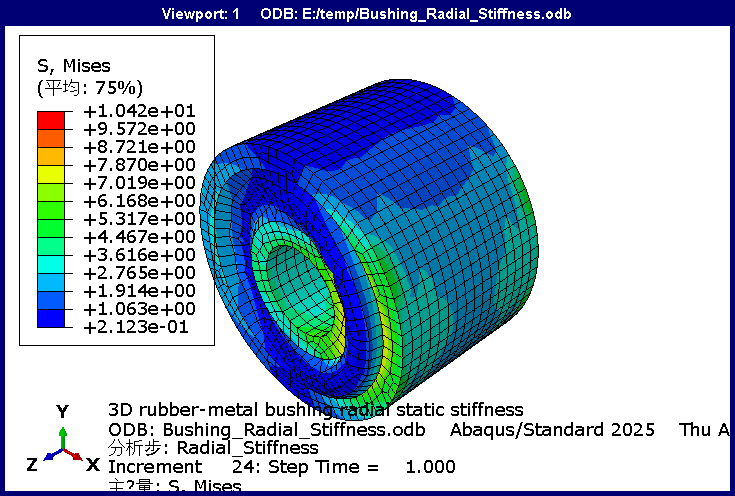
通过 southweitionAI 联动 ChatGPT 与 Abaqus/CAE 完成“Bushing_Radial_Stiffness”,已自动整理45 张结果图、1 份结果数据、1 个模型/脚本供社区预览。

通过 southweitionAI 联动 ChatGPT 与 Abaqus/CAE 完成“ThreeBallPendulum_Fix_Job”,已自动整理36 张结果图、1 份结果数据、1 个模型/脚本供社区预览。
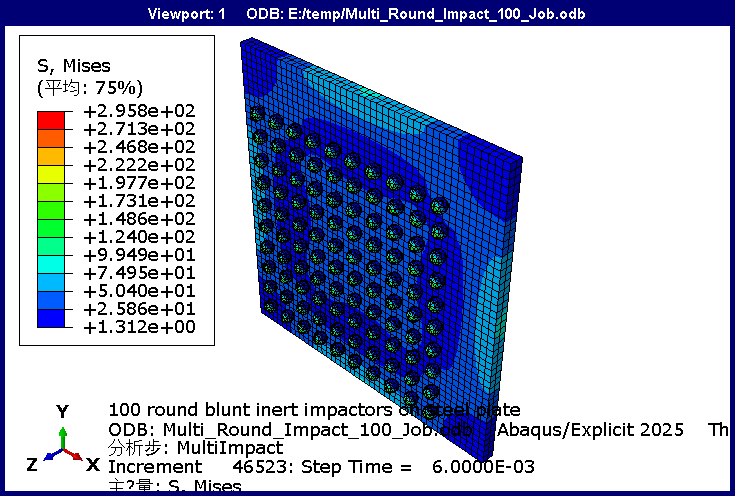
通过 southweitionAI 联动 ChatGPT 与 Abaqus/CAE 完成“Multi_Round_Impact_100_Job”,已自动整理33 张结果图、1 份结果数据、1 个模型/脚本供社区预览。
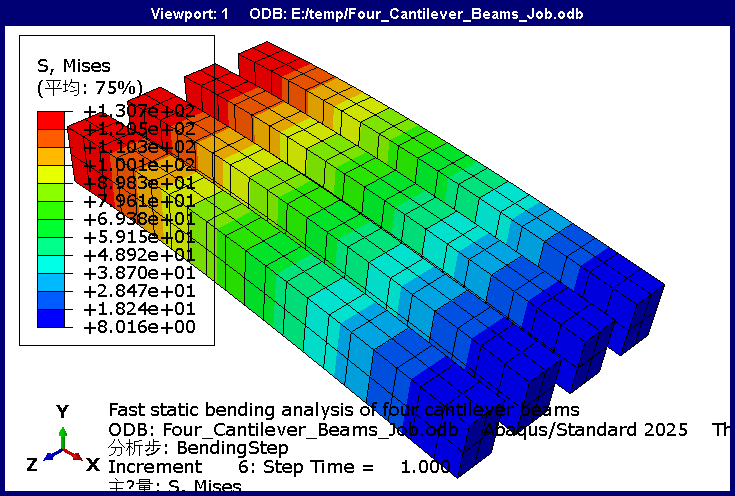
通过 southweitionAI 联动 ChatGPT 与 Abaqus/CAE 完成“Four_Cantilever_Beams_Job”,已自动整理28 张结果图、1 份结果数据、1 个模型/脚本供社区预览。
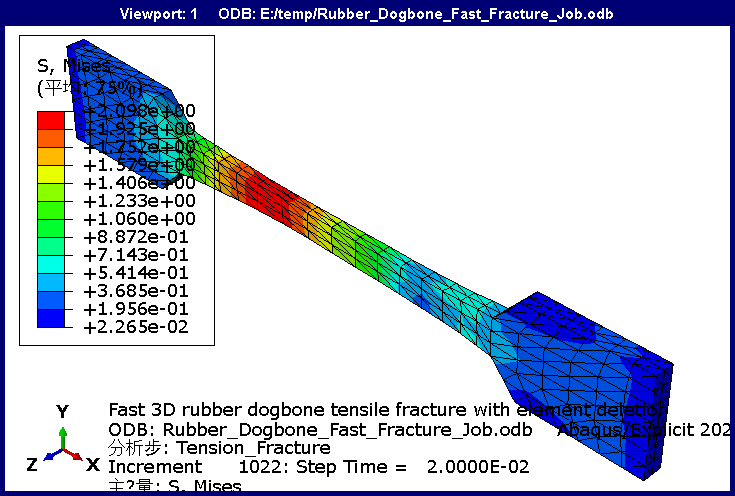
通过 southweitionAI 联动 ChatGPT 与 Abaqus/CAE 完成“Rubber_Dogbone_Fast_Fracture_Job”,已自动整理29 张结果图、1 份结果数据、1 个模型/脚本供社区预览。
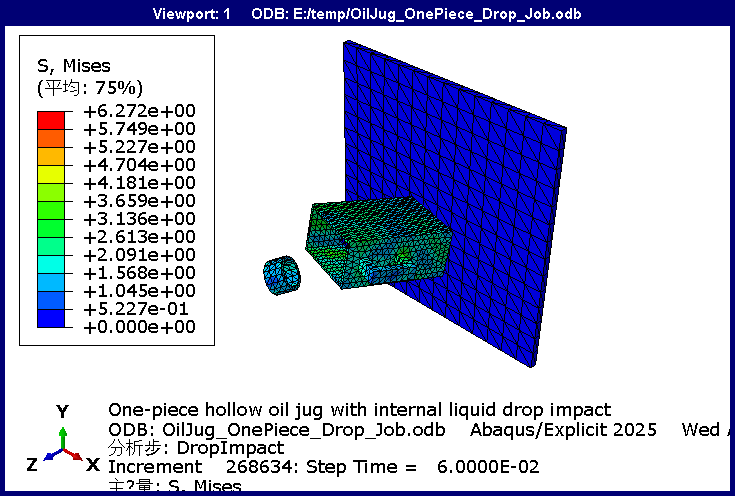
通过 southweitionAI 联动 ChatGPT 与 Abaqus/CAE 完成“OilJug_OnePiece_Drop_Job”,已自动整理32 张结果图、1 份结果数据、1 个模型/脚本供社区预览。
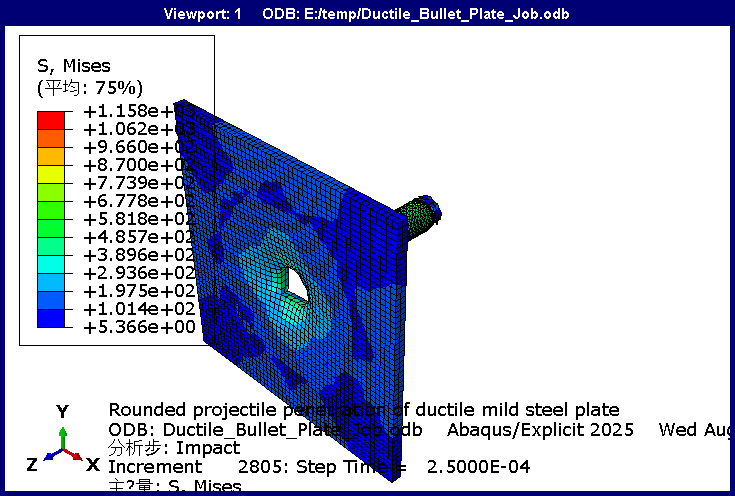
通过 southweitionAI 联动 ChatGPT 与 Abaqus/CAE 完成“Ductile_Bullet_Plate_Job”,已自动整理34 张结果图、1 份结果数据、1 个模型/脚本供社区预览。
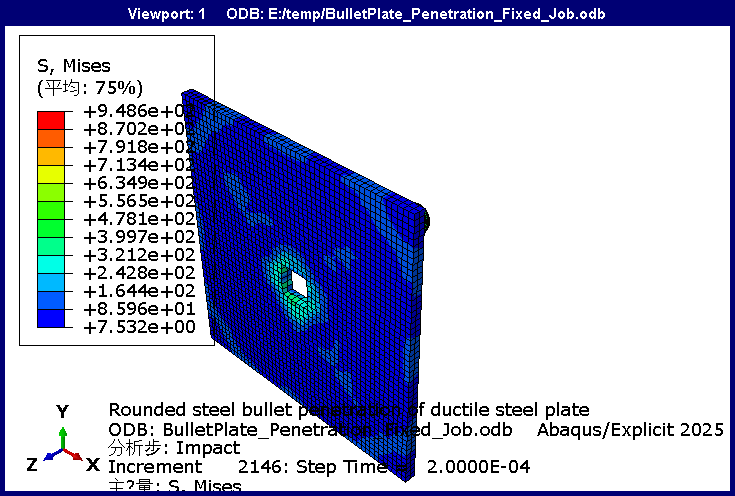
通过 southweitionAI 联动 ChatGPT 与 Abaqus/CAE 完成“BulletPlate_Penetration_Fixed_Job”,已自动整理32 张结果图、1 份结果数据、1 个模型/脚本供社区预览。
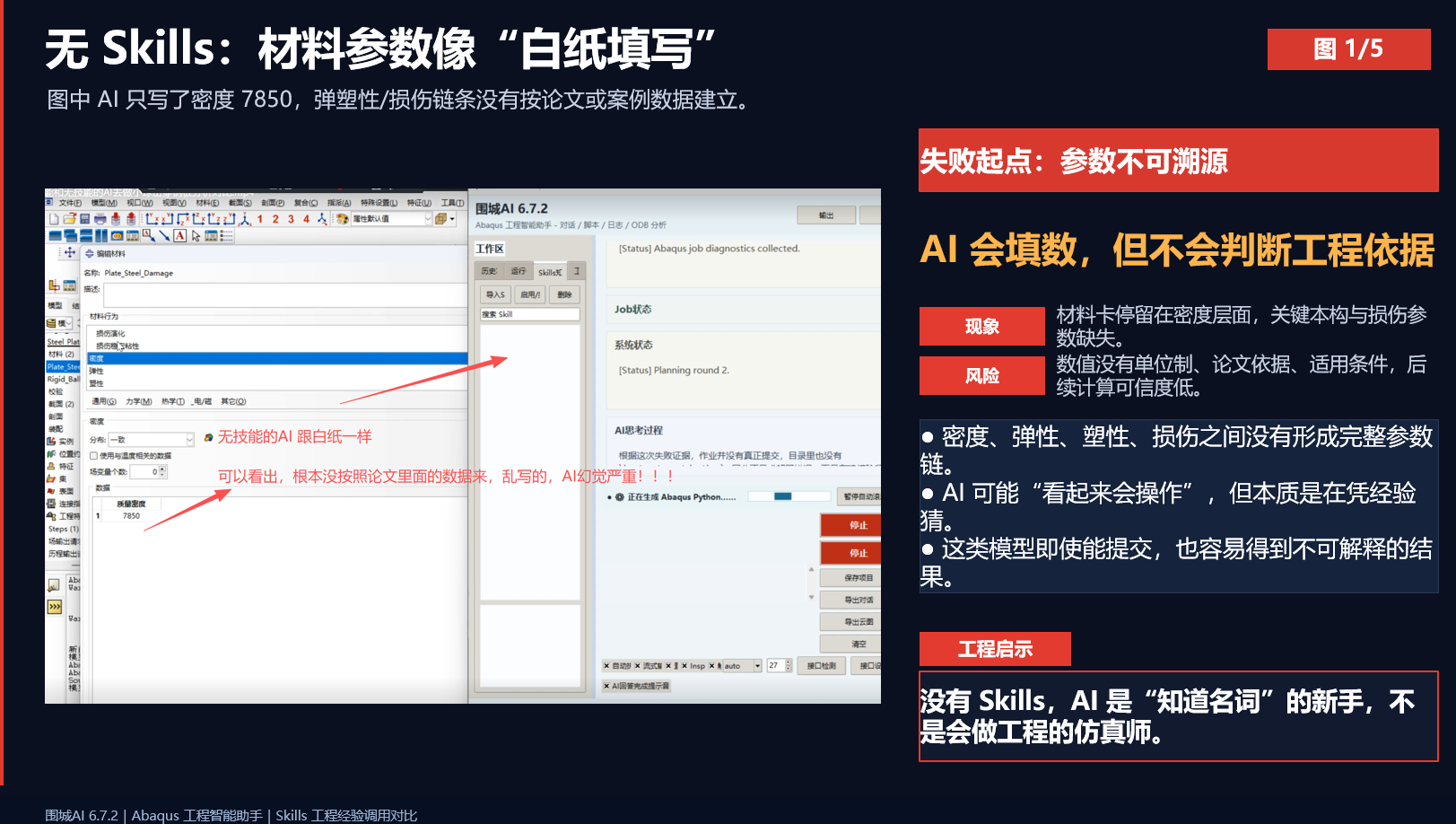
无 Skills:材料参数像“白纸填写” 会填数字,不等于懂材料;没有工程依据,结果就不可追溯。 有 Skills:论文数据进入材料卡 调用 MD 技能文档,让验证参数直接成为可复用工程模板。 无 Skills:脚本报错,模型空场 会生成代码,不等于能跑通 Abaqus;失败后甚至没有可信结果。 有 Skills:网格与接触按工程模板落地 网格、接触、边界和求解流程按成熟经验稳定执行。 有 Skills:从参数化建模到批量云图 模型、作业、ODB、云图,一条工程链路真正跑通。
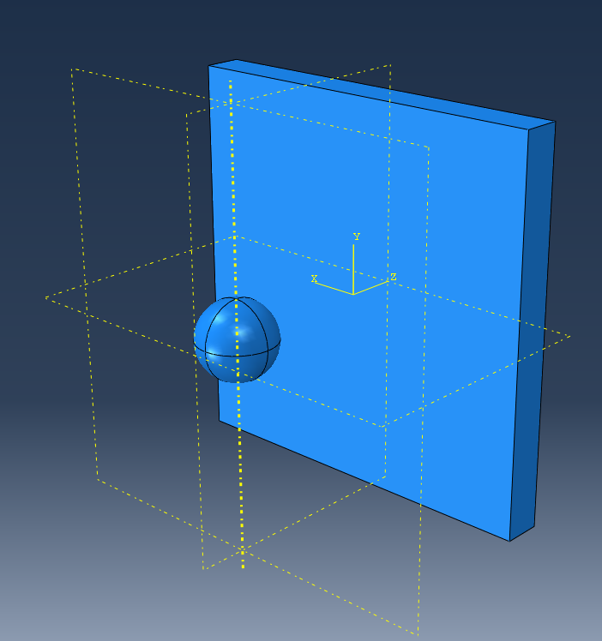
现在我要复刻铁球打穿钢板的案例,请你先帮我画三维的一个钢板和铁球,装配,要求铁球放在钢板前面有一段助跑距离,要求只建模和装配其余不管 已完成建模与装配任务。 当前 Abaqus 模型:`Ball_Plate_Model` 已创建内容: - 三维钢板:`Steel_Plate` - 尺寸:100 × 100 × 10 - 前表面位置:Z = 0 - 后表面位置:Z = 10 - 三维铁球:`Iron_Ball` - 半径:10 - 球心位置:`(0, 0, -40)` - 装配实例: - `Steel_Plate-1` - `Iron_Ball-1` 装配关系: - 铁球放置在钢板前方,即钢板负 Z 方向一侧。 - 铁球靠近钢板一侧的球面位置为 Z = -30。 - 钢板前表面位置为 Z = 0。 - 因此铁球表面到钢板前表面的助跑距离为 30。 装配图 并重新执行 HPB300 材料创建、截面创建与 `Steel_Plate` 截面赋予。该步骤不涉及求解作业提交。 新建材料 HPB300,按毫米吨单位录入弹性、密度、各向同性塑性、柔性损伤起始、线性位移型损伤演化全套对应参数,完成材料创建后将该材料指派给部件 Steel_Plate 塑性定义 已创建分析步: - 名称:`Step-1` - 类型:动态、显式(Dynamic Explicit) - 时间长度:`0.01` - 几何非线性:已开启(`nlgeom=ON`) 划分网格 最后得到云图
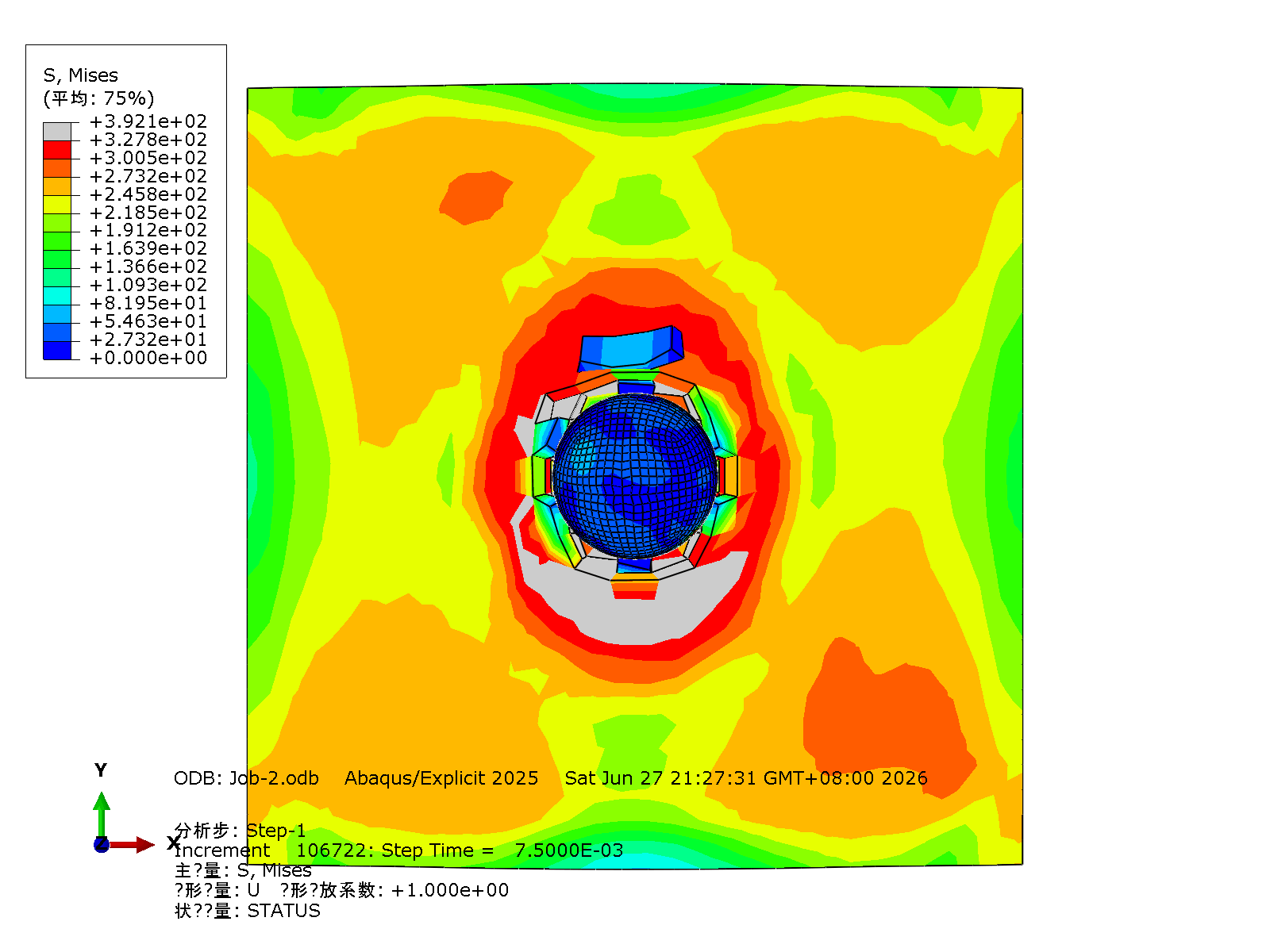
小球砸穿铁板的冲击仿真(含材料包与教学资料),全程AI完成
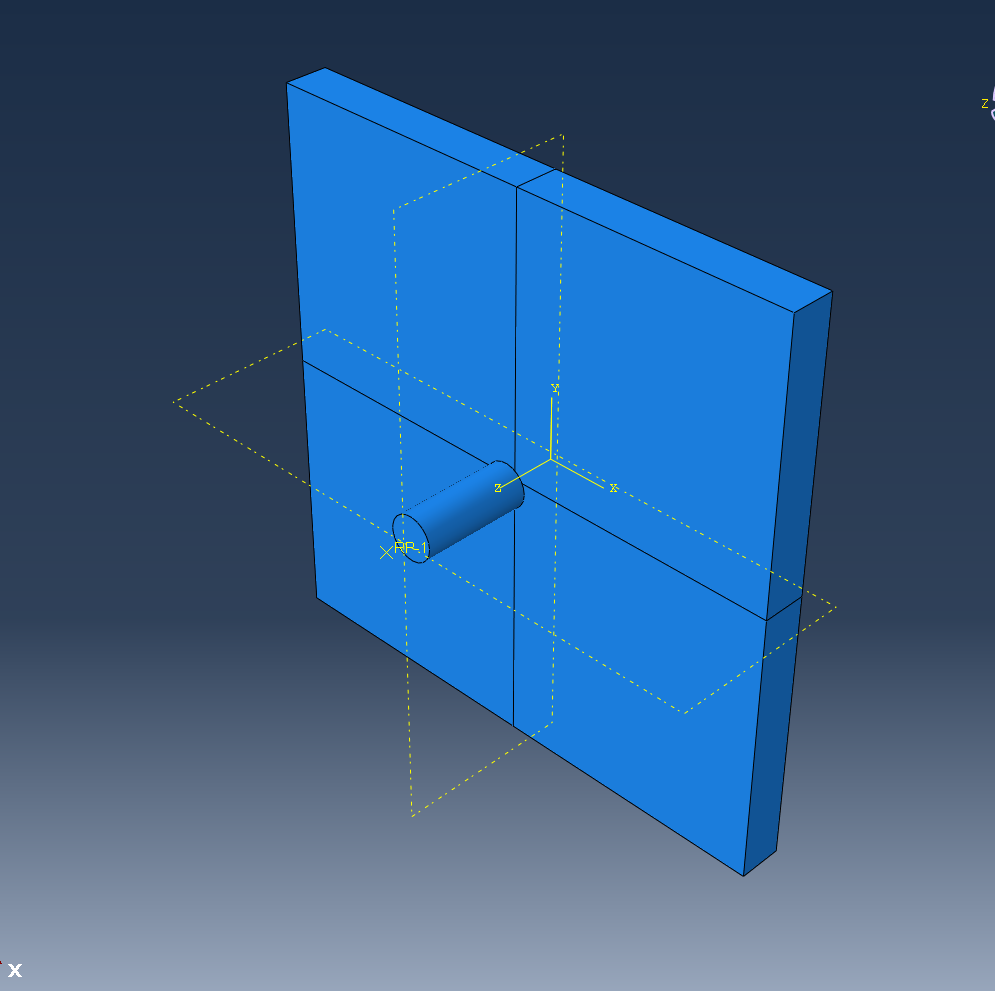
第一步:创建弹丸(子弹)的几何模型 进入模块:在顶部菜单栏选择 Part 模块。 新建部件:点击 Create Part(创建部件)工具。 Name(名称):命名为 projectile(或 bullet)。 Modeling Space(空间):选择 3D(三维)。 Type(类型):选择 Deformable(可变形)—— 注意:虽然截图最后把它设为了刚体,但在 Part 模块中通常还是先建成可变形实体,后面通过约束转为刚体。 Base Feature:选择 Solid(实体),勾选 Extrusion(拉伸)。 点击 Continue 进入草图绘制界面。 绘制截面: 在草图界面中,使用 Circle(圆)工具画一个圆作为子弹的底截面。 尺寸:根据您的子弹实际尺寸画直径(例如直径 10 mm)。 完成草图后,在弹出的拉伸深度对话框中,输入子弹的长度(例如 30 mm)。 修改形状(可选):如果要做尖头或圆头子弹,可以在特征工具栏使用 Revolve(旋转)来制作弹头部分,或者直接用 Chamfer(倒角)把前部倒斜。 创建参考点: 点击顶部菜单栏的 Tools -> Reference Point。 在视图中选中子弹顶部的中心点(或者质心位置)。系统会生成一个名为 RP-1 的参考点,这是后续施加速度和刚体约束的关键点(正如您的截图中所示)。 子弹建模和靶盘建模 二、 材料属性定义 (Property 模块) 在 Property 模块中,新建材料 steel,并赋予以下参数: 1. 密度 (Density) Mass Density:7.58E-09(吨/立方毫米) 2. 弹性 (Elastic)(注:截图中未显示,必须自行补充) Young's Modulus:210000 (MPa) Poisson's Ratio:0.3 3. 塑性 (Plastic) Hardening 选择:Johnson-Cook 参数值如下: A(屈服应力):499 B(硬化系数):382 n(硬化指数):0.458 m(热软化指数):0.893 Melting Temp(熔化温度):1800 Transition Temp(转变温度):0 4. 损伤演化 (Johnson-Cook Damage) 损伤常数: d1:0.0636 d2:1.936 d3:-2.969 d4:-0.014 d5:1.014 温度与应变率参数: Melting Temperature:1800 Transition Temperature:0 Reference Strain Rate(参考应变率):0.0005 Accumulation Power(累积幂指数):0 材料设置,其中破坏位移影响云图 三、 装配与网格划分 (Assembly & Mesh 模块) 装配 (Assembly):切换至 Assembly 模块,创建实例。使用平移工具将子弹悬空放置在钢板靶心正上方合适位置(根据题设,子弹将在 Y 轴方向运动)。 网格划分 (Mesh): 切换至 Mesh 模块,分别对子弹和钢板进行网格布种(Seed)。 单元类型 (Element Type): Element Library:选择 Explicit。 Geometric Order:选择 Linear。 Family:选择 3D Stress。 确认单元形状为 Hex(六面体),并勾选 Reduced integration(减缩积分)。 最终的单元名称即为 C3D8R。 四、 分析步定义 (Step 模块) 切换至 Step 模块,点击 Create Step。 Name:命名为 Step-1。 Procedure type:选择 Dynamic, Explicit。 Basic 标签页: Time period(时间周期):输入 0.00015。 Nlgeom(几何非线性):勾选 On。 五、 相互作用与约束 (Interaction 模块) 创建摩擦接触属性: 点击 Create Interaction Property。 Mechanical -> Tangential Behavior: Friction formulation:选择 Penalty(罚函数)。 Friction Coeff(摩擦系数):输入 0.2。 定义接触对: 点击 Create Interaction,类型选择 Surface-to-surface contact (Explicit)。 First surface(主面):选择子弹的外表面。 Second surface(从面):选择钢板正对子弹的受击区域。 Mechanical constraint formulation:选择 Kinematic contact method(运动学接触法)。 Sliding formulation:选择 Finite sliding(有限滑动)。 建立刚体约束: 点击 Create Constraint,类型选择 Rigid body。 Region:选择 Body (elements),点击下方箭头,选中子弹整个实体。 Constraint point:选择 Reference point,选中之前创建的 RP-1 参考点。这样子弹在仿真中将保持刚体,不发生自身形变。 六、 载荷与边界条件 (Load 模块) 钢板固定边界: 点击 Create Boundary Condition。 类型选择 Symmetry/Antisymmetry/Encastre。 Region:选择钢板的最外侧边缘的面。 Boundary condition:选择 Encastre(完全固定,即 U1=U2=U3=UR1=UR2=UR3=0)。 子弹初始速度与旋转: 点击 Create Predefined Field。 Category 选择 Mechanical,Types for Selected Step 选择 Velocity。 Region:选中子弹的参考点 RP-1。 Definition:选择 Translational & rotational。 速度参数: V1:0 V2:300000(注:配合单位制,即 300 m/s 的初速) V3:0 Angular velocity:31400(radians/time) 七、 场输出请求设置 (Field Output) 点击 Create Field Output Request(编辑或新建)。 Step:选择 Step-1。 Frequency(输出频率): 选择 Evenly spaced time intervals。 Interval(间隔数):设置为 5(即整个 0.00015 秒过程中,输出 5 帧结果)。 Output Variables(输出变量): 勾选 Select from list below。 重要:除了勾选默认的 S(应力)、E(应变)、U(位移)等,务必下拉勾选 STATUS (状态变量)。只有勾选了这个变量,当单元失效被删除时,才能看到子弹击穿钢板产生的破洞效果。 八、 创建并提交作业 (Job 模块) 切换至 Job 模块,点击 Create Job,命名作业(例如 Job-Bullet)。 Source:选择 Model-1。 点击 Submit 提交作业进行计算。 计算完成后,点击 Results 即可进入 Visualization 后处理模块查看穿透过程。 💡 提示:显式分析计算量较大,如果提交后发现计算时间过长,可以在 Job 模块的 Edit Job 对话框中,开启 Parallelization(多核并行计算)来加速求解。 载荷设置 云图显示 子弹侵彻钢板仿真 Impact_JC_DE 技术结果报告 一、仿真基础工况说明 本次仿真采用 Abaqus/Explicit 显式动力学开展 7.62mm 弹头冲击 8mm Q235 钢板三维侵彻分析,模型搭载 Johnson-Cook 应变率塑性本构与折中延性损伤失效准则,命名作业Impact_JC_DE,同批次保留对照算例Impact_JC;装配时弹头贴近靶板以缩短飞行前摇,分析步仅保留撞击至小幅穿透关键时段,规避过长前后摇,网格对撞击区域局部加密,设置合理接触摩擦平衡撕裂形态,避免材料过脆崩碎或产生超长金属拉丝碎屑。 二、作业运行状态 目标作业:Impact_JC_DE,求解状态COMPLETED(正常计算完成),结果文件Impact_JC_DE.odb完整存在可后处理; 对照作业:Impact_JC,同样计算完成、ODB 文件完好,可用于参数对比; 分析步:Impact;总输出帧数 6 帧;计算终止总时间 0.0003s,时间窗口仅覆盖撞击、穿孔、小幅穿出核心过程,无多余远距离飞行后摇。 三、核心结果数值指标 最大位移 max_U=1876.157mm,数值单位为 mm,代表模型全局最大变形位移,弹头穿透后位移量级符合 650m/s 初速冲击理论行程; 最大速度 max_V=6280389.5 mm/s,换算约 628.04 m/s,与预设弹头 650m/s 初速接近,误差源于撞击耗能减速,速度幅值符合步枪弹头冲击物理区间; 最大等效塑性应变 max_PEEQ=3.8391,靶板撞击区域产生大幅塑性变形,金属充分挤压、延展,不存在一碰即碎的积木式失效; 单元失效状态 min_STATUS=0.0,STATUS=0 代表单元完全失效删除,证明靶板撞击中心区域已出现失效单元,实现钢板击穿。 四、失效与击穿判定 模型存在 STATUS=0 失效单元,结合高达 3.84 的等效塑性应变可判定:弹头成功穿透钢板,靶板撞击中心形成贯通孔洞;JC 折中损伤参数起到平衡效果,材料先发生大面积塑性隆起再逐步单元删除,既不会瞬时整片崩碎,也不会因损伤演化过慢拉出超长金属飘带,撕裂毛刺长度适中,形态更贴合真实打靶试验。 五、数值现象技术判断 拉丝现象:当前 PEEQ 数值适中、损伤演化参数经过折中,不会出现此前极端超长碎屑拉丝;仅孔洞边缘存在短撕裂毛刺,属于高速侵彻正常金属拉伸效应; 无明显沙漏风险:采用 C3D8R 减缩积分实体单元,撞击区局部网格加密,无畸形畸变单元集中现象; 弹头无过度拉长:弹头设置高硬度 45 号钢、关闭大幅损伤,变形集中在靶板,弹头结构完整,无弹头拉伸畸变问题。 六、现存短板与下一步改进建议 输出帧数仅 6 帧,时程曲线、冲击全过程云图动画平滑度不足,建议增大场输出增量步频率,增加中间帧便于观察穿孔完整演化过程; 总计算时长 0.0003s,弹头穿出距离较短,若需观察完整孔洞扩张可小幅延长分析时间,无需大幅增加后摇; 可调取Impact_JC对照算例,对比有无精细化 JC 损伤参数下残余速度、失效单元数量、孔洞尺寸差异,开展简单参数化分析; 后处理提取子弹质心位移 - 时间、速度 - 时间 CSV 曲线,量化分析 “接触挤压→穿透减速” 完整运动学规律。

云图结果 先做一次更细的只读检查:补充查看 `Model-1` 的装配实例、截面分配、网格状态、各装配 surface/set 的规模,以及当前视口显示对象。这样能判断下一步是继续建分析步/接触/载荷,还是先修正模型定义。 我的AI可以读取现有模型信息 读取该模型现有信息 读取结果所示 如图内置了刹车知识库 观察Skills是否能用到新模型上??? 最终结果如图所示
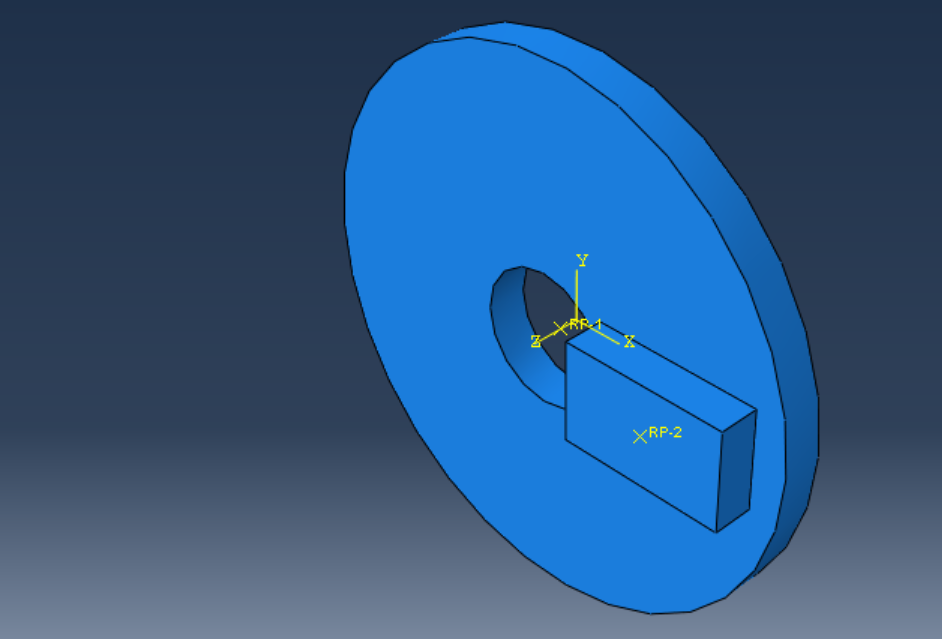
一、模型与作业概述 模型名:BrakeFrictionModel 后处理作业:BrakeFrictionRun_fixInc 作业状态(CAE):COMPLETED 日志判定是否完成:True ODB文件:E:\temp\BrakeFrictionRun_fixInc.odb 分析用途:该结果可用于初步评估制动接触区的温升、应力水平、接触压力与摩擦剪应力,并为热衰减、磨损和结构安全裕度判断提供依据。 建模 二、几何、网格与集合 - BrakeDisc: cells=1, faces=4, nodes=1243, elements=4574, sets=DiscAll - BrakePad: cells=1, faces=6, nodes=295, elements=1111, sets=PadAll 装配实例:BrakeDisc-1, BrakePad-1 装配集合:AllSolidCells, DiscHubRP, PadTopRP 装配表面:DiscHubSurf, DiscTopSurfAuto, PadBotSurfAuto, PadTopSurf 三、材料与截面设置 - GrayCastIron: {"density": "((7.2e-09,),)", "elastic": "((110000.0, 0.28),)", "conductivity": "((54.0,),)", "specificHeat": "((460000000.0,),)"} - PadMaterial: {"density": "((2.5e-09,),)", "elastic": "((5000.0, 0.25),)", "conductivity": "((1.2,),)", "specificHeat": "((1000000000.0,),)"} - DiscSection: {"type": "HomogeneousSolidSection", "material": "GrayCastIron"} - PadSection: {"type": "HomogeneousSolidSection", "material": "PadMaterial"} 四、分析步、载荷与边界条件 - Step BrakeStep: {"type": "CoupledTempDisplacementStep", "timePeriod": "0.5", "initialInc": "0.0005", "minInc": "1e-10", "maxInc": "0.01", "maxNumInc": "3000", "nlgeom": "ON"} - Step Initial: {"type": "InitialStep", "nlgeom": "OFF"} - Load PadNormalForce: {"type": "ConcentratedForce", "distributionType": "UNIFORM"} - BC DiscAngularVelocity300: {"type": "VelocityBC"} - BC DiscHubBC: {"type": "DisplacementBC"} - BC PadTopBC: {"type": "DisplacementBC"} 五、接触与约束 五、接触与约束 - Interaction DiscPad_FaceToFace_Contact: {"type": "SurfaceToSurfaceStd", "sliding": "FINITE", "initialClearance": "OMIT", "adjustMethod": "NONE"} 接触属性:BrakeFrictionThermalContact 约束:DiscHubRP_to_DiscHubSurf, PadTopRP_to_PadTopSurf 六、ODB后处理结果 八、这个结果怎么用 1. 温度结果:关注 NT11/NT 最大值及其位置,用于判断摩擦热积聚、制动片热衰减和热损伤风险。 2. 应力结果:将 S_Mises 最大值与灰铸铁刹车盘和制动片材料许用应力对比,可评估局部开裂或失效风险。 3. 位移结果:用 U 的最大值检查制动片压紧后的结构变形是否在可接受范围内。 4. 接触结果:用 CPRESS 判断接触压力分布是否均匀,用 CSHEAR1/CSHEAR2 初步估计摩擦剪应力与磨损趋势。 5. 工程设计建议:当前模型适合概念验证和趋势判断;若用于定量设计,应补充真实几何、温度相关材料参数、实验摩擦系数、热边界条件和网格无关性验证。 刹车盘时间——温度曲线
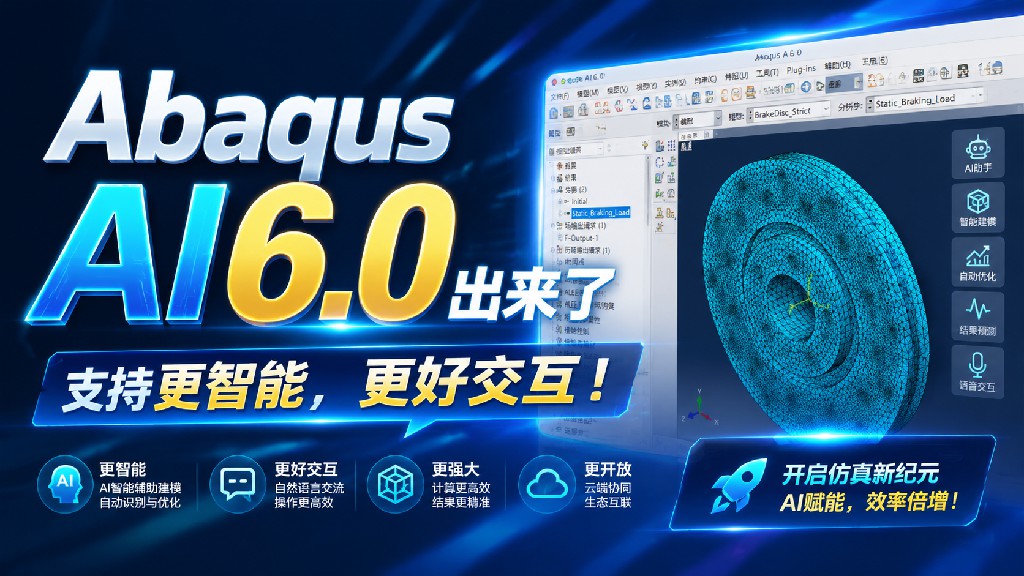
这是封面 可以联系阿婆主获取AI插件 以下由我来介绍安装与使用!🤭 然后点击安装,双击exe即可, 进入安装界面 这是一个中转站(别人的,感觉价格小贵) 我选了pro池子,plus池子最近不知道怎么用不了 菜单栏出现MCP开启,诈骗搭配Abaqusmcp>>Star Socks 菜单栏出现插件 southweition_AI 先点击最下面 密钥接口 先配置密钥(毕竟花的是tokens,这个自费!) 这里我选取一个中转站的api_key,用的比较习惯,智能程度也好 配置模型密钥并保存 测试密钥!显示ok即成功! 现在可以发送你的任务指令! 生产效果如图,很好完成建模与装配!
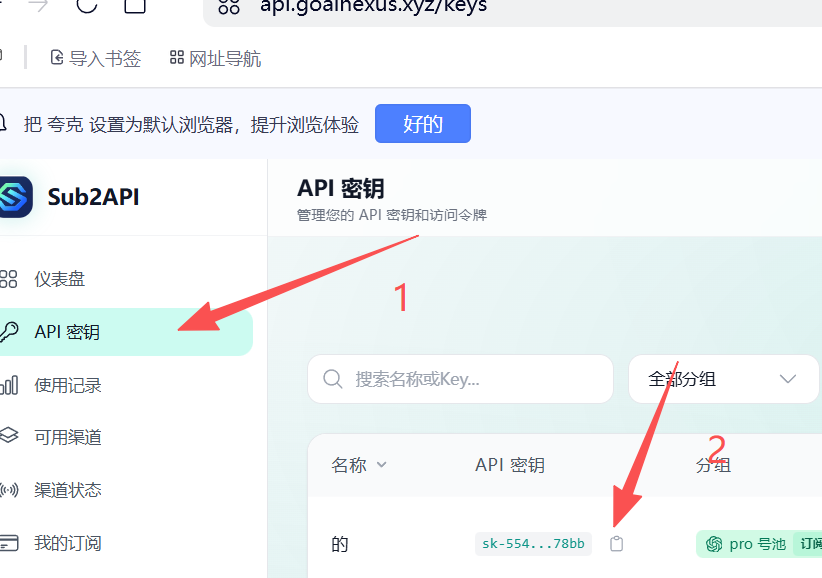
API密钥获取极度重要!但是选好资源与地址是首要问题,期中,曾老师采用的密钥网址是:https://api.goainexus.xyz
https://api.goainexus.xyz
用于激活abaqus
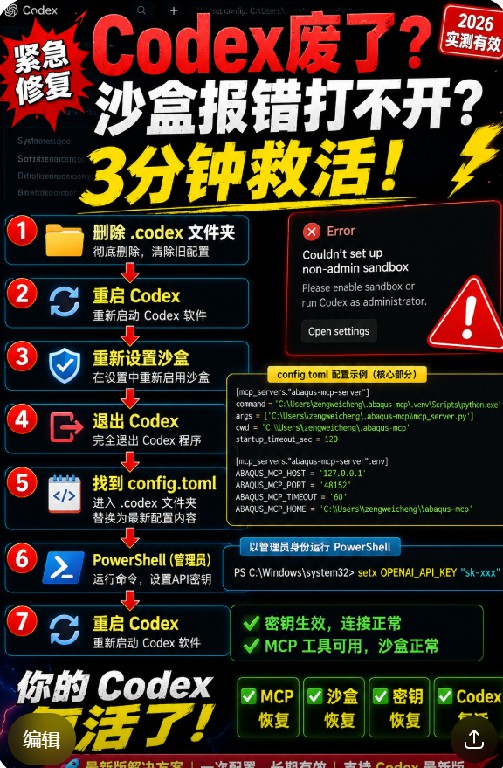
bfd93fd0-8dc4-40c7-a47c-e286bcc52d77.toml 文件 我这个配置文件不对,是采用的原来,我现在有密钥:sk-xxx,还有中转站网址:https://api.goainexus.xyz,请激活codex给出教程和新配置的文件 可以。你这个配置文件主要错在 路径少了反斜杠,比如 .abaqus-mcp 被写成了 zengweicheng.abaqus-mcp,会导致 Abaqus MCP 启动失败。 Codex 官方说明:如果只是把 OpenAI 接口指向中转站,推荐用 openai_base_url。 把 C:\Users\zengweicheng\.codex\config.toml 改成下面这个: model = "gpt-5.5" review_model = "gpt-5.5" model_reasoning_effort = "xhigh" service_tier = "priority" openai_base_url = "https://api.goainexus.xyz" disable_response_storage = true network_access = "enabled" windows_wsl_setup_acknowledged = true [windows] sandbox = "elevated" [features] goals = true js_repl = false [desktop] conversationDetailMode = "STEPS_COMMANDS" ambient-suggestions-enabled = false [plugins."documents@openai-primary-runtime"] enabled = true [plugins."spreadsheets@openai-primary-runtime"] enabled = true [plugins."presentations@openai-primary-runtime"] enabled = true [plugins."browser@openai-bundled"] enabled = true [mcp_servers."abaqus-mcp-server"] command = 'C:\Users\zengweicheng\.abaqus-mcp\.venv\Scripts\python.exe' args = ['C:\Users\zengweicheng\.abaqus-mcp\mcp_server.py'] cwd = 'C:\Users\zengweicheng\.abaqus-mcp' startup_timeout_sec = 120 [mcp_servers."abaqus-mcp-server".env] ABAQUS_MCP_HOST = '127.0.0.1' ABAQUS_MCP_PORT = '48152' ABAQUS_MCP_TIMEOUT = '60' ABAQUS_MCP_HOME = 'C:\Users\zengweicheng\.abaqus-mcp' 然后 PowerShell 执行: setx OPENAI_API_KEY "sk-xxx" 再做这几步: 1. 完全退出 Codex 2. 任务管理器结束 Codex 相关进程 3. 重新打开 Codex 4. 测试:你好,请确认当前模型和接口是否可用 5. 再测试:请列出可用 MCP 工具 重点:不要把密钥写进 config.toml,放系统环境变量里更稳。
56、在[Chinese(Simplified)...]下一行添加:Chinese (Simplified)_China.936 = zh_CN,再将zh_CN =后的0改为1
原因基本锁定了:不是端口问题,是编码问题 + 可能插件重复加载。 日志关键报错: 'ascii' codec can't decode byte 0xca 'utf8' codec can't decode byte 0xd3 这说明对方电脑的 Abaqus / Windows 环境里有中文路径、中文用户名、中文系统编码或中文状态文本,MCP v5 的 Socket Bridge 在处理 ping/status 时按 ascii/utf8 解码,结果遇到 GBK/ANSI 中文字节直接炸了。 另外这句也很关键: registered Abaqus MCP GUI menu registered Abaqus MCP GUI menu registered Abaqus MCP GUI menu 说明可能同一个插件被加载了多次。 你让 Codex 这样修: 请修复 Abaqus MCP v5 socket bridge 在中文 Windows / Abaqus 环境下连接失败的问题。 日志报错包括: 1. 'ascii' codec can't decode byte 0xca 2. 'utf8' codec can't decode byte 0xd3 3. compat status write failed 4. socket closed before a complete message was received 判断原因: Abaqus 2021+ 在中文 Windows 环境中,路径、状态文本、日志或 GUI 返回内容可能是 GBK/mbcs 编码,但当前 socket bridge 使用 ascii 或 utf8 强制解码,导致 ping/status 请求失败。 修复要求: 1. 所有 socket 接收内容统一使用安全解码: - 优先 utf-8 - 失败后 fallback 到 mbcs - 再失败 fallback 到 gbk - 最后使用 errors='replace' 2. 所有 socket 返回 JSON 时,必须: - json.dumps(..., ensure_ascii=True) - 返回内容只用 ASCII 安全字符 - 禁止直接返回中文异常对象 - 禁止直接把 bytes 当 str 拼接 3. 兼容 Python2 / Abaqus旧环境: - 不使用 Python3-only 写法 - 不直接使用 TimeoutError,必须兼容 socket.timeout - str/unicode/bytes 处理必须兼容 4. compat status 写入失败时不能让 socket bridge 崩溃: - 捕获异常 - 写入失败只记录日志 - 不影响 bridge 继续监听 127.0.0.1:48152 5. ping 方法必须返回最简单 ASCII JSON: {"ok": true, "message": "pong"} 6. status 方法也必须返回 ASCII JSON,不要返回中文。 7. 检查插件是否重复注册菜单: - 如果菜单已经注册,不要重复注册 - 避免 registered Abaqus MCP GUI menu 重复出现多次 8. 给出修改后的完整文件,并说明修改位置。 目标: 在中文 Windows、中文路径、Abaqus 2021/2022/2023/2024/2025 环境下,Start Socket Bridge 后,GUI 可以正常 ping 127.0.0.1:48152,不再出现 ascii/utf8 decode error。 临时解决法: 1. 用户电脑路径尽量不要有中文 2. 插件目录不要放中文路径 3. Abaqus工作目录不要有中文 4. 先删除重复插件副本,只保留一份最新版 5. 重启 Abaqus 6. 再点 Plug-ins > Abaqus MCP > Start Socket Bridge 一句话:Bridge启动了,但一收到 ping 就因为中文编码炸了;再加上插件可能重复加载。修 socket bridge 的编码兼容即可。
项目地址 https://github.com/Cai-aa/text-to-cae/tree/main/MCP/Abaqus Hey there, LabNotes 安装配置说明合我全局安装配置一下这个abaqus mcp,如果之前安装过,请给我更新-下。项目的github链接是:https://github.com/Cai-aa/text-to-cae/tree/main/MCP/Abaqus.
好好云
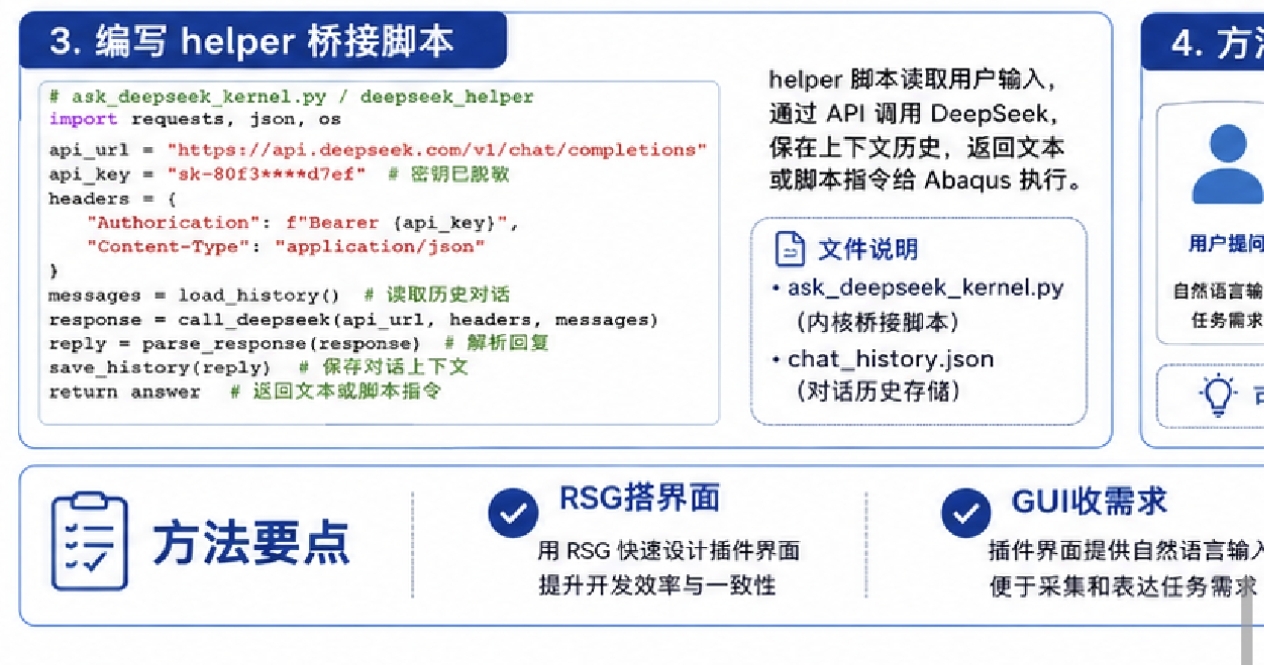
根据这个改脚本

老师的AI插件弹药即将告馨! 如有继续使用,请看课程教学视频https://southweition.cn/course/6
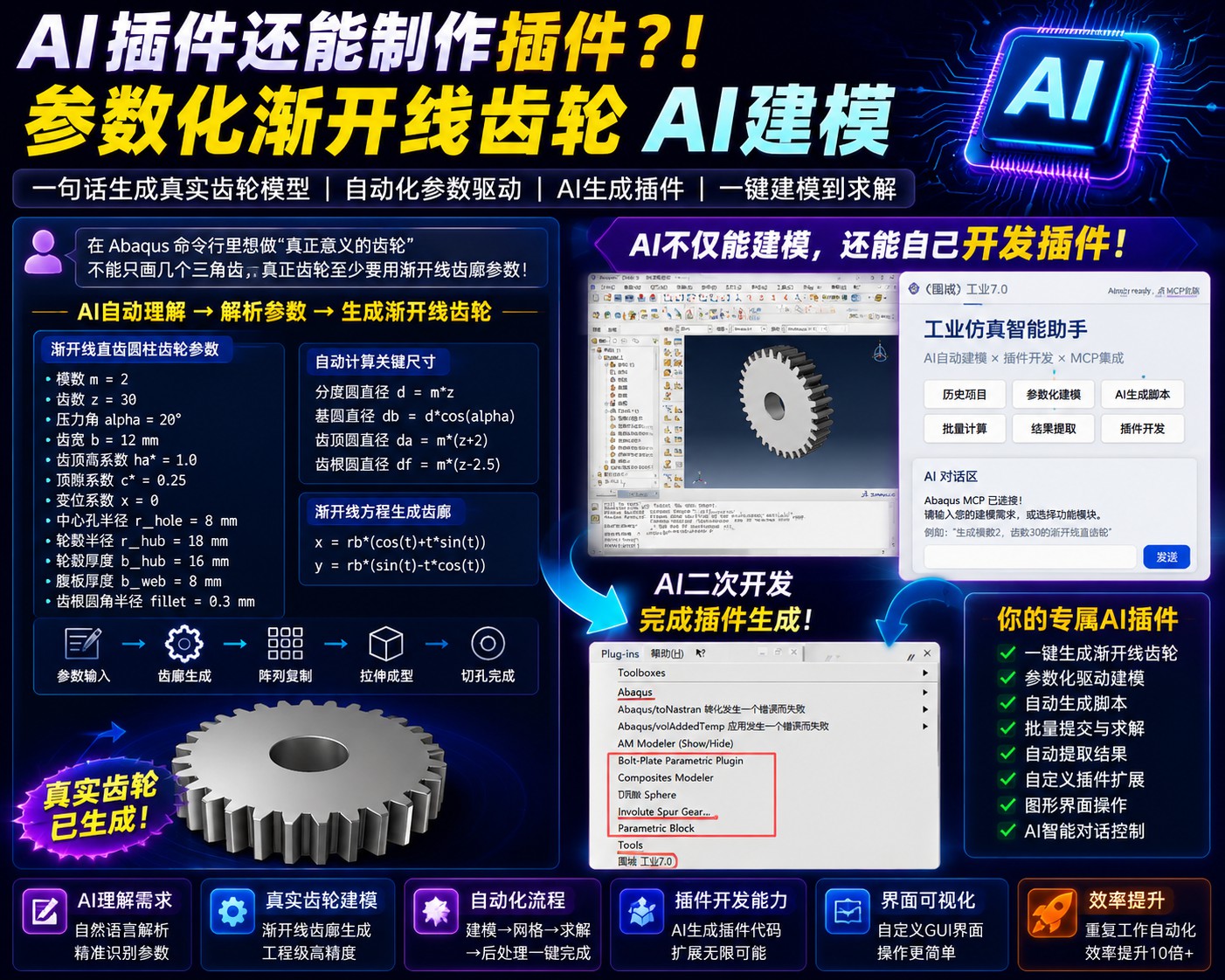
AI插件可以自己做插件了!!!
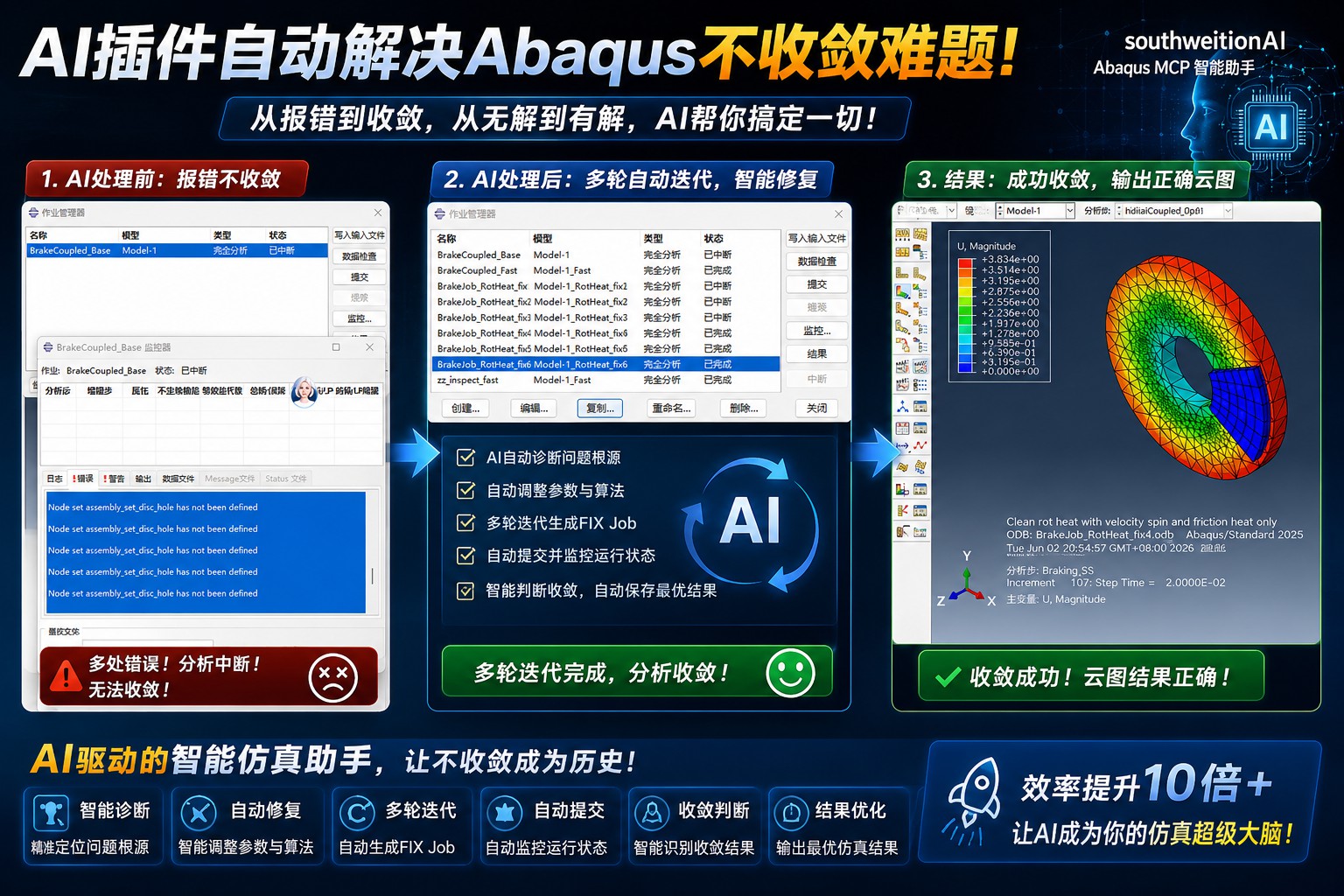
AI可以做热分析了
盘式制动器耦合温度‑位移分析
老师,购买了课程,有相关的交流群或者答疑群吗

消息内容: 你想过让 AI 直接指挥 Abaqus 自动建模、跑仿真、开发插件吗? 5月28日(周四)晚上 19:30,我将带来一场免费直播课: 《让 DeepSeek / ChatGPT / Codex 指挥 Abaqus 干活》 本次直播会从零讲清楚: 认识 Abaqus、RSG 插件、GUI 图形界面、Python、DeepSeek、代码解释器、工业软件接口、API Key 等核心概念 上手一个项目:如何让 DeepSeek 接入 Abaqus 插件,指挥 Abaqus 自动干活 课外拓展:ChatGPT 与 Codex 如何通过 MCP 指导 Abaqus 实战案例:利用 Codex API 开发特定 Abaqus 插件,实现自动化仿真 插件进阶:如何在插件中制作指令库、知识库系统 橡胶悬置项目快速应用 钢筋混凝土非线性损伤项目快速应用 总结与展望:还有答疑 这不是单纯讲概念,而是围绕“AI Agent + Abaqus + 插件开发 + 工程仿真自动化”的实战路径展开。 适合 Abaqus 学习者、仿真工程师、CAE 从业者、Python 自动化开发者,以及想把 AI 真正用到工业软件中的朋友。 记得预约,直播不错过! 5月28日 19:30,免费直播课准时开讲。
部分工程文件与结果
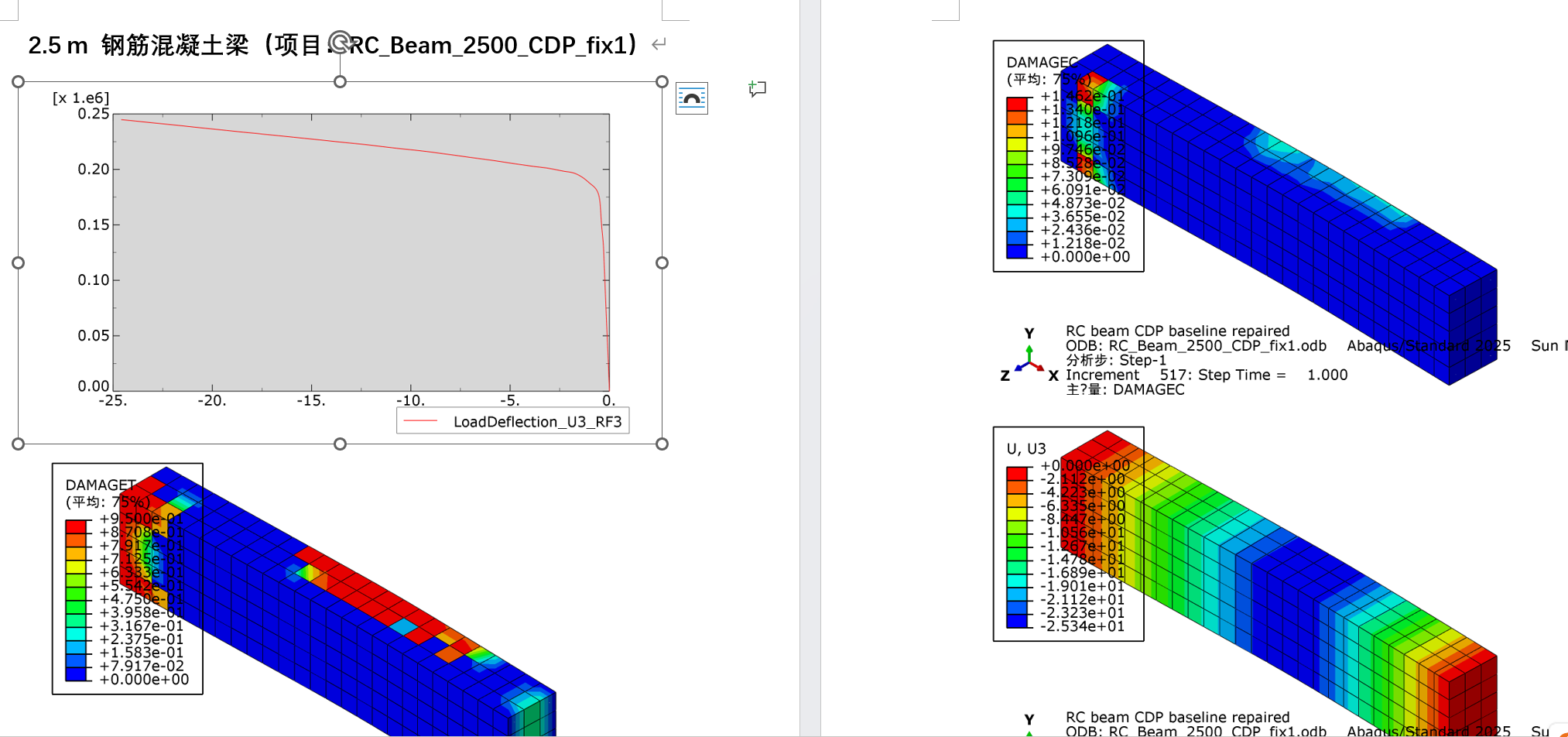
项目下载社区有zip包
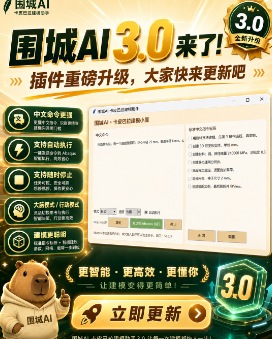
🌟 本次 3.0 更新亮点 1️⃣ 插件智力提升 2️⃣ 新增“知识指令”支持 本次更新加入了更多内置知识指令 🧠 3️⃣ 支持中文输入 可以直接输入中文需求,例如: 创建一个法兰盘,外径 120mm,中心孔 40mm,8 个螺栓孔 4️⃣ 支持随时停止 5️⃣ 新增“大脑模式 / 行动模式”切换 🧠 大脑模式:偏分析、规划、拆解步骤,适合想先理清建模方案的时候。 ⚙️ 行动模式:偏执行、生成命令、直接驱动 Abaqus 操作,适合快速建模和自动化测试。 📥 插件下载方式 请进入网站后,点击: 第二个课程界面 → 资料下载按钮 即可下载新版插件安装资料。 如果你找不到入口,可以先进入课程页面,再查看课程资料区。 后续也会继续完善教程、案例和使用说明。 ☎️ 问题反馈与联系 如果在安装、使用、激活、运行 Abaqus 插件时遇到问题, 可以联系:19979400335 欢迎大家反馈问题、提出建议,也欢迎把你的使用案例发出来交流。
压缩你的视频
需要的下载
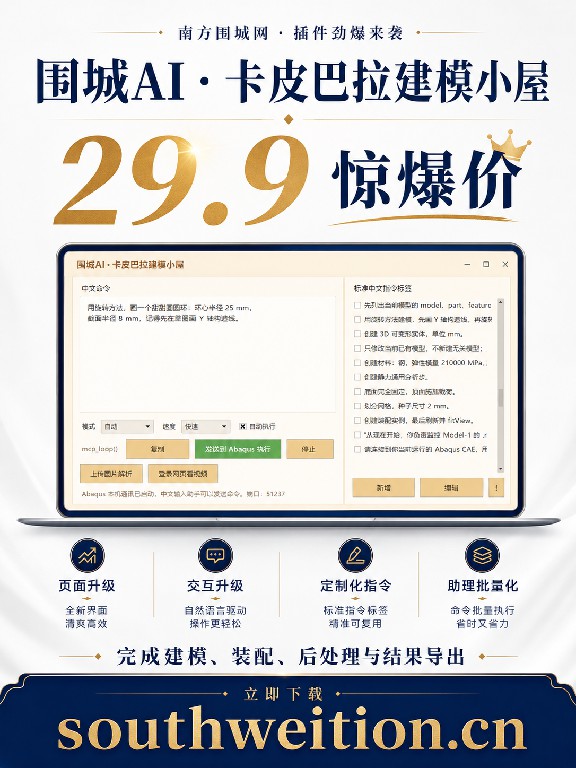
AI小助手重大更新 ❤️❤️❤️😘😘😘,如果需要更新的用户记得进入课程界面下载即可
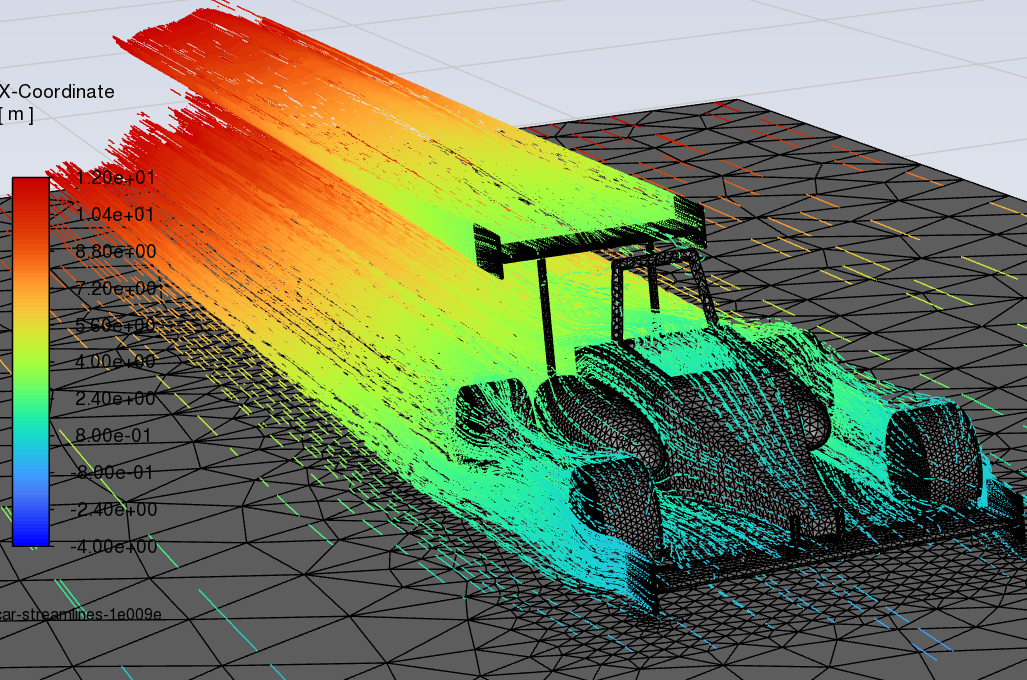
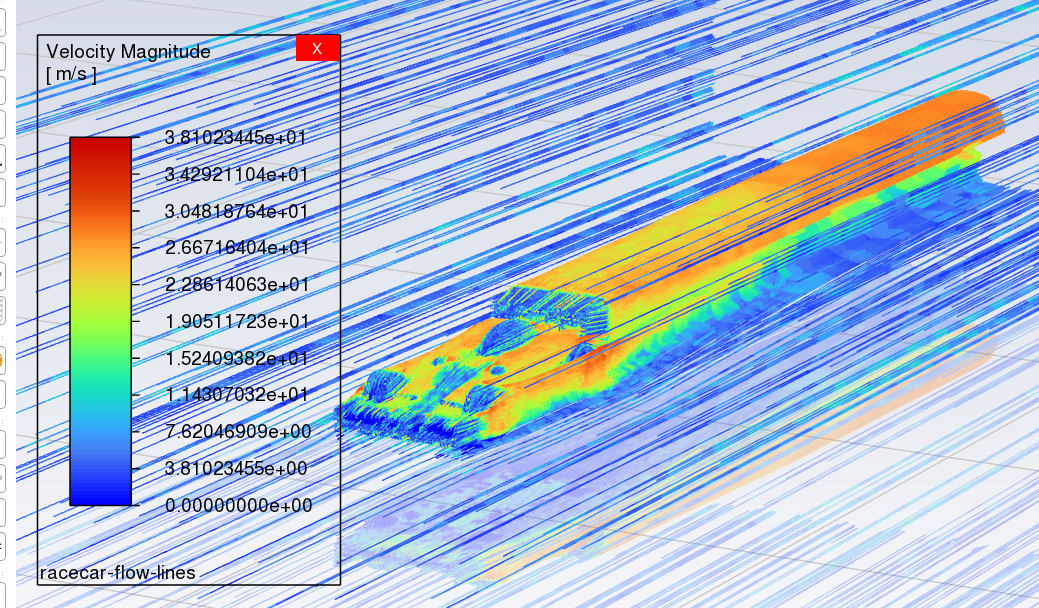
赛车
这是一个 Web3D/KeyShotXR 交互展示模型,可在帖子中直接旋转观看。
车子模型
这里提供了你需要解决问题的灵感

关于如何安装插件
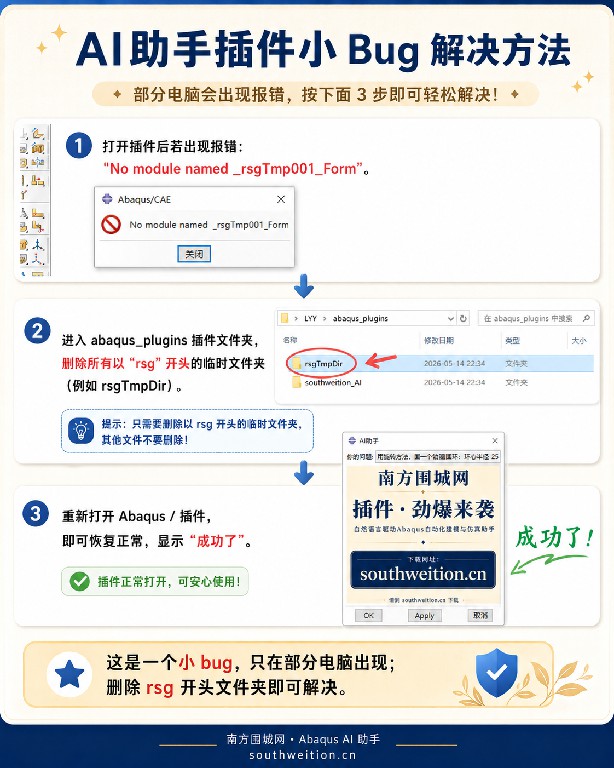
最近有部分电脑在使用 Abaqus AI 插件时,遇到了启动异常的小 bug,这里给大家分享一个一键解决方法,超简单! 💡 解决步骤: 找到插件安装文件夹 删除文件夹里以 rsg 开头 的文件夹 重启 Abaqus,插件就能正常使用啦✅ 这个是部分电脑环境兼容导致的偶发问题,不是插件本身的故障,后续版本会彻底修复,大家放心使用! 有任何其他问题,随时联系管理员 19979400335 反馈~—— 围城依旧工作室 敬上
🔥【机械齿轮正在转动,寻找下一位工程师】🔥⚙️ Abaqus 二次开发 ×AI 自动化仿真 兴趣社团招募 ⚙️ 我们在做的事:✅ 基于 Abaqus Python 二次开发,搭起仿真自动化流水线✅ 接入 AI Codex,用代码一键搞定重复建模、后处理✅ 从零搭建 “参数化批量仿真” 工作流,告别手动点点点 加入门槛(兴趣向,无 KPI):✅ 学过 CAE,会基础的 Abaqus 建模 / 提交作业✅ 对 “用代码 / AI 解放仿真生产力” 有强烈兴趣 🎁 入社即送:《Abaqus 自动化仿真入门教程视频》全套👉 一起啃下仿真自动化这块硬骨头,把机械效率拉满!
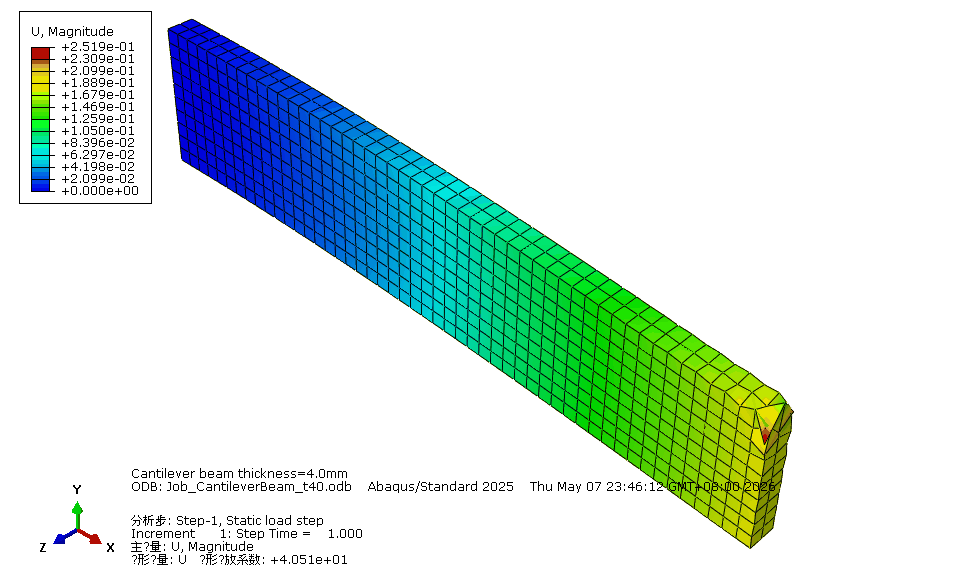
AI+Abaqus 参数化悬臂梁批量仿真案例
谁懂啊家人们!Abaqus 重复仿真真的能把人逼疯…直到我挖到这款自动化插件,直接把我从 “改模型 - 跑仿真 - 等结果” 的死循环里捞出来了! 自动跨工况仿真,不用手动重复操作 一键处理结果数据,省去半天的后处理时间 附超详细主页安装视频,跟着走就能装,零技术门槛 想告别加班、把摸鱼时间还给自己的,直接下载附件,跟着安装视频搞起来!(附件含插件本体 + 使用教程,安全无捆绑,放心冲)
有没有绘画的